Il backup WordPress automatico è la copia programmata e senza intervento manuale di tutti i file e del database del tuo sito, salvata in un luogo sicuro e ripristinabile in caso di emergenza. Nel 2026, perdere un sito WordPress senza backup non è un incidente: è una scelta. Un attacco hacker, un aggiornamento andato male o un errore umano possono cancellare mesi di lavoro in pochi secondi — e senza una copia, il recupero è quasi impossibile.
Backup WordPress: perché l’automatico è la prima regola di sicurezza
Il backup non previene i problemi: garantisce che tu possa sopravvivergli. È l’unica misura di sicurezza che funziona al 100% dopo il disastro, e per questo è la base di ogni strategia di protezione. Se il tuo sito viene hackerato, se un plugin rompe il layout o se cancelli per sbaglio un articolo, il backup è la tua via d’uscita.
La regola 3-2-1 è lo standard del settore: 3 copie dei dati, su 2 supporti diversi, 1 delle quali fuori sede (cloud o server esterno). Ne parliamo in dettaglio nella nostra guida completa alla sicurezza WordPress, dove trovi anche la checklist di protezione a tutto tondo.
Cosa deve contenere un backup WordPress completo
Un backup “fatto bene” non è un singolo file: è un insieme completo. Ecco cosa deve includere, senza eccezioni:
| Componente | Cosa contiene | Perché è essenziale |
|---|---|---|
| Database | Post, pagine, commenti, utenti, impostazioni | È il cervello del sito: senza, perdi tutti i contenuti |
| File del core | File di installazione di WordPress | Consente il ripristino completo dell’installazione |
| Temi | Il design e i file del tema attivo | Senza tema, il sito perde aspetto e funzioni |
| Plugin | Tutti i plugin installati | Molte funzionalità dipendono dai plugin |
| Media | Immagini, video, file caricati | Le immagini sono spesso irrecuperabili altrove |
| Configurazione | wp-config.php, .htaccess | Contengono le impostazioni critiche del sito |
La maggior parte dei plugin di backup include tutto questo automaticamente. Il rischio è usare soluzioni parziali — come il solo backup del database — pensando di essere protetti: quando il sito salta, i file mancanti si scoprono solo al momento del ripristino.
I migliori plugin per il backup automatico nel 2026
Il modo più semplice per automatizzare i backup è un plugin. Ecco il confronto onesto dei più usati, basato su test reali e sull’opinione della community:
| Plugin | Backup automatico | Destinazioni cloud | Ripristino | Versione gratuita | Ideale per |
|---|---|---|---|---|---|
| UpdraftPlus | Sì | Google Drive, Dropbox, S3, FTP e altri | Sì, in un clic | Sì (completa) | La scelta più popolare, 3+ milioni di installazioni |
| Duplicator | Sì | Cloud e FTP | Sì, ottimo | Sì (base) | Migrazione e backup completi |
| BackWPup | Sì | Dropbox, S3, Google Drive | Sì | Sì | Backup programmati con export database |
| Jetpack Backup | Sì (real-time) | Cloud Jetpack | Sì | No (a pagamento) | Backup real-time “dimentica e vai” |
| Backup soluzione hosting | Sì | Infrastruttura hosting | Sì | Sì (incluso) | Chi usa un hosting gestito (vedi la nostra guida hosting) |
Su Reddit r/WordPress, UpdraftPlus è il consiglio più ricorrente per un motivo semplice: combina una versione gratuita completa, destinazioni cloud flessibili e un ripristino in un clic. Il plugin è disponibile direttamente sul repository ufficiale di WordPress.org, con oltre 3 milioni di installazioni attive.
Ogni quanto fare il backup? La frequenza giusta
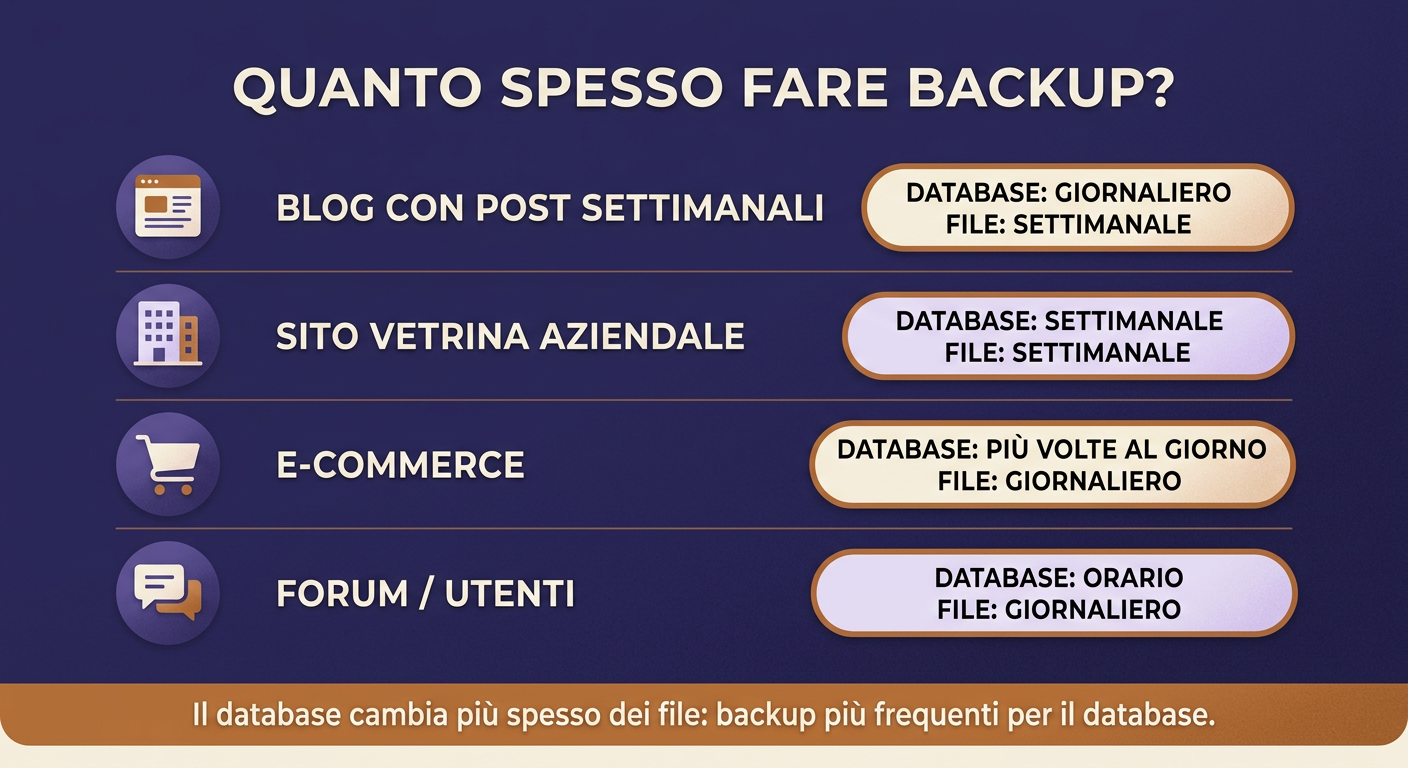
Non esiste una frequenza universale: dipende da quanto spesso cambia il tuo sito. La regola pratica è semplice — più il sito cambia, più spesso va copiato:
| Tipo di sito | Database | File | Motivo |
|---|---|---|---|
| Blog con post settimanali | Giornaliero | Settimanale | Contenuti nuovi ogni pochi giorni |
| Sito vetrina aziendale | Settimanale | Settimanale | Cambia poco, basta una copia a settimana |
| E-commerce / WooCommerce | Più volte al giorno | Giornaliero | Ordini e clienti cambiano in continuazione |
| Forum / contenuti utente | Orario o giornaliero | Giornaliero | I dati generati dagli utenti sono irripetibili |
Il punto chiave da capire: nel backup, il database è più importante dei file. I file (temi, plugin, media) cambiano raramente; il database (post, ordini, commenti) cambia ogni volta che qualcuno interagisce con il sito. Per questo i backup del database dovrebbero essere sempre più frequenti di quelli dei file.
Come configurare il backup automatico (passo passo)
Ecco la procedura completa, usando UpdraftPlus come esempio — il flusso è identico per gli altri plugin:
- Installa il plugin — da WordPress: Plugin → Aggiungi nuovo → cerca “UpdraftPlus” → Installa → Attiva.
- Collega una destinazione cloud — Impostazioni → UpdraftPlus → scegli Google Drive, Dropbox o S3. Il backup “fuori sede” è obbligatorio: salvare la copia sullo stesso server è inutile (se muore il server, muore anche il backup).
- Imposta la frequenza — scegli backup del database giornaliero e dei file settimanale (o la frequenza giusta per il tuo tipo di sito, come sopra).
- Attiva le notifiche — il plugin ti avvisa via email se un backup fallisce. Non ignorarle: un backup fallito è come non averne.
- Fai il primo backup manuale — clicca “Backup adesso” per generare la prima copia completa e verifica che arrivi a destinazione.
Testa il ripristino: il passaggio che quasi tutti saltano
Un backup che non hai mai testato non è un backup: è una speranza. Il ripristino è il momento in cui il backup dimostra il suo valore, e va provato almeno una volta. La procedura è semplice: su un ambiente di prova (o sul sito stesso, con cautela) usa la funzione “Ripristina” del plugin e verifica che post, immagini e impostazioni tornino esattamente come erano.
I professionisti lo fanno di routine, e la community di Reddit r/WordPress è piena di storie di utenti che scoprono backup inutilizzabili proprio nel momento del bisogno. La regola d’oro: se non hai mai ripristinato un backup, non sai se funziona. Testa, poi dormi tranquillo.
I 5 errori fatali con i backup WordPress
- Salvare il backup sullo stesso server — se il server salta, perdi sito e backup insieme. La copia fuori sede è obbligatoria.
- Backup solo del database — senza i file, il ripristino è incompleto e spesso inutilizzabile.
- Ignorare le email di backup fallito — un backup che non parte è come non averne. Controlla le notifiche.
- Non testare mai il ripristino — la scoperta che il backup non funziona arriva sempre nel momento peggiore.
- Tenere un solo backup — se l’unica copia è infetta dal malware, non ti salva. Conservane almeno due versioni.
Domande frequenti sul backup WordPress
D: Quanto costa un plugin di backup WordPress?
Le versioni gratuite (UpdraftPlus, BackWPup) coprono le esigenze della maggior parte dei siti. Le versioni premium partono da circa 40-70€/anno per funzioni avanzate come backup real-time o ripristino remoto.
D: Il backup rallenta il mio sito?
No: i backup automatici girano in background a orari prestabiliti e l’impatto è minimo. Scegli un orario a basso traffico (es. notte) se vuoi essere prudente.
D: Posso fare il backup senza plugin?
Sì, manualmente via cPanel, phpMyAdmin o FTP, ma è scomodo e facile da dimenticare. Un plugin (o l’hosting gestito) automatizza tutto: è la soluzione consigliata.
D: Quanto spazio occupano i backup?
Dipende dal sito: un blog medio occupa 100-500 MB a backup. I plugin comprimono i file e molti hosting offrono spazio cloud incluso o conveniente.
D: L’hosting gestito fa già i backup, serve un plugin?
Molti hosting gestiti includono backup automatici — se il tuo lo fa, è già un’ottima base. Verifica però la frequenza e la possibilità di ripristino autonomo; un plugin in più non fa mai male (regola 3-2-1).
Conclusioni: il backup che non pensi mai è quello che ti serve
Il backup WordPress automatico è la polizza assicurativa del tuo sito: costa poco, si configura una volta e ti salva quando tutto il resto fallisce. Plugin gratuito, destinazione cloud, frequenza giusta e un test di ripristino: venti minuti oggi che ti evitano un disastro domani.
Se stai ancora costruendo la tua strategia di protezione, completa il quadro con la nostra guida alla sicurezza WordPress — il backup è il primo passo, ma non l’unico. E se devi scegliere dove ospitare il sito, parti dalla guida al miglior hosting WordPress in Italia: molti hosting gestiti includono già il backup automatico tra i servizi base.
Lascia un commento