Il backup WordPress automatico è la copia programmata dell’intero sito, database compreso, che si genera da sola a intervalli regolari senza che tu debba ricordartene. Il plugin o l’hosting lavorano al posto tuo e conservano una fotografia recente del sito in un posto sicuro. Quando qualcosa va storto, quella fotografia ti permette di ripartire in pochi minuti.
Serve a tutti, non solo ai siti professionali. Un plugin si rompe, un aggiornamento va male, un malintenzionato cancella le pagine, un errore umano svuota una tabella. Senza una copia, quel lavoro è perso per sempre: il sito si ricostruisce da zero, i contenuti scritti a mano e i dati dei clienti no.
I problemi seri non si prevedono, arrivano in un giorno qualunque e si risolvono solo se esiste una copia recente. Questa guida ti dice cosa copiare, con quale frequenza, con quali strumenti e come verificare che il ripristino funzioni. Se sei agli inizi, la guida completa per principianti su WordPress ti dà le basi per il resto.
Backup WordPress: perché l’automatico è la prima regola di sicurezza
Il backup non previene i problemi: salva la situazione quando si sono già verificati. Un aggiornamento sbagliato, un attacco, un errore di configurazione non si possono sempre evitare. Con una copia recente quegli imprevisti diventano un inconveniente da mezz’ora, non un disastro.
È per questo che il backup è l’unica misura che ti copre al cento per cento dopo un disastro: firewall, password e plugin di sicurezza riducono le probabilità, ma nessuno di loro recupera i dati persi. Solo la copia può farlo, ed è per questo che è la prima regola di sicurezza.
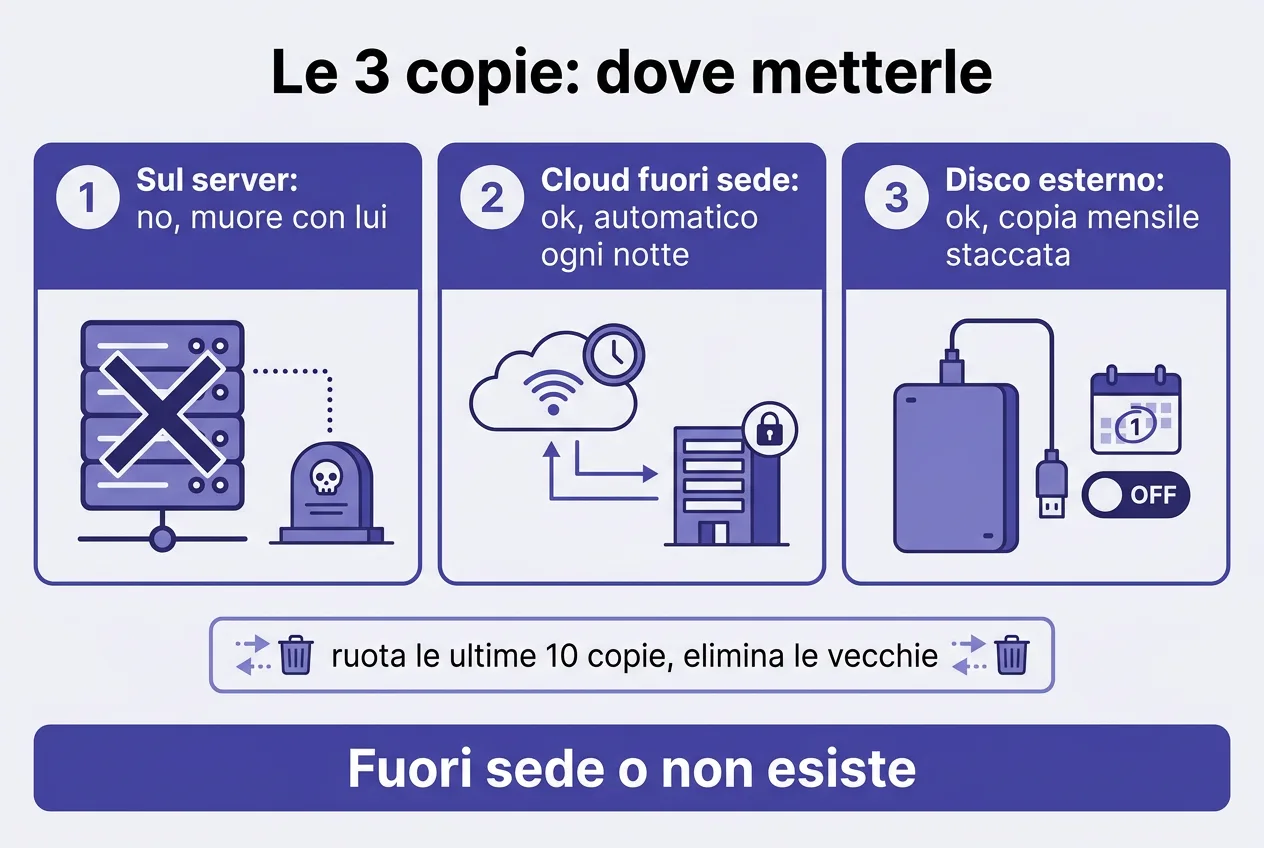
La regola di riferimento è la 3-2-1: tieni almeno 3 copie dei tuoi dati, su 2 supporti diversi, di cui 1 fuori sede. Il backup salvato sullo stesso server non basta: serve una copia su un servizio cloud o un disco esterno, in un posto fisico diverso da quello del sito.
Per le altre difese, dalle password ai plugin da rimuovere, la guida sulla sicurezza di WordPress ti mostra cosa controllare.
Cosa deve contenere un backup WordPress completo
Un backup davvero completo copre sei componenti. Ne manca una sola e il ripristino rischia di fallire o di restituirti un sito mezzo rotto.
| Componente | Cosa contiene | Perché è essenziale |
|---|---|---|
| Database | Tutti i post, le pagine, i commenti, gli utenti e le impostazioni salvati nel database MySQL | Senza database non esiste alcun contenuto: è il cuore del sito. |
| File del core | I file di installazione di WordPress, aggiornati all’ultima versione | Permettono di ricostruire una base sana da cui ripartire. |
| Temi | I file che definiscono l’aspetto del sito | Se il tema personalizzato sparisce, il sito perde la sua identità grafica. |
| Plugin | Tutti i plugin installati e le loro impostazioni | Molte funzioni utili, dal carrello ai moduli di contatto, vivono dentro i plugin. |
| Media | Immagini, video, PDF e ogni altro file caricato nella libreria | Sono il contenuto visivo più costoso da ricreare a mano. |
| Configurazione wp-config e .htaccess | I file con le credenziali del database e le regole di accesso | Senza di essi WordPress non sa come collegarsi al database. |
I backup parziali sono un rischio. Copiare solo il database e dimenticare i file lascia un sito senza immagini, temi e plugin. Copiare solo i file rende inutile il lavoro sui contenuti. La regola è una: quando fai un backup, includi sempre tutto.
Backup manuale senza plugin: quando e come farlo
Se il tuo hosting non offre un pannello con il backup automatico, puoi fare tutto a mano. È meno comodo ma fattibile, ed è utile conoscerlo per capire come funziona un sito sotto il cofano. La sequenza è fatta di tre passaggi.
- Scarica i file via FTP o SFTP con un client come FileZilla: collegati al server e copia la cartella pubblica del sito sul tuo computer, media inclusi.
- Esporta il database da phpMyAdmin: scegli la voce Esporta, seleziona il formato SQL e scarica il file. Attiva l’opzione per aggiungere il comando DROP TABLE, così il ripristino riparte pulito.
- Programma la ripetizione con il cron del pannello di controllo: molti pannelli permettono un task che lancia a intervalli regolari uno script di copia.
Il metodo manuale ha pregi e limiti chiari. Non costa nulla e ti dà il controllo totale, ma dipende dalla tua disciplina: se ti scordi di farlo per due settimane, la tua copia più recente ha due settimane di vita. I plugin risolvono questo problema, perché fanno tutto da soli, alla frequenza che hai scelto.
Se il tuo piano è condiviso o ha risorse limitate, controlla prima cosa offre il pannello: la guida su cosa sapere prima di scegliere l’hosting ti spiega i limiti da guardare.
Il backup secondo il provider: Aruba, Hostinger e cPanel
«Ma il backup non lo fa già l’hosting?» Dipende dal pannello, e le differenze contano nel momento in cui devi recuperare qualcosa. Ecco cosa offrono i tre che i siti italiani usano di più.
Aruba: backup giornaliero e settimanale
Sull’hosting Aruba il servizio si attiva da Gestisci → Servizi aggiuntivi e prevede la creazione e il salvataggio, in apposite cartelle, di un backup giornaliero e di un backup settimanale del contenuto dello spazio web; per scaricarli accedi via FTP (guida ufficiale Aruba). È comodo, ma la copia resta dentro Aruba: non è una copia fuori sede.
Hostinger: backup dal pannello hPanel
Hostinger gestisce i backup dall’hPanel: si creano e si scaricano dal pannello, e per i piani WordPress c’è una voce dedicata ai backup automatici. Vale la stessa avvertenza di Aruba — sono copie del provider, ottime come rete immediata, non come strategia.
cPanel: il Backup Wizard
Nei pannelli cPanel (molti hosting italiani ed esteri) si usa il Backup Wizard: crei un backup completo o parziale (solo database, solo file, solo email) e scegli come destinazione la cartella home oppure un server remoto via FTP — ed è quest’ultima la scelta intelligente, perché la copia non resta sulla stessa macchina (documentazione cPanel).
La regola pratica: il backup del provider è l’ultima rete, non l’unica. Un piano minimo sensato è provider + plugin verso il cloud + una copia scaricata ogni mese.
I migliori plugin per il backup automatico
I plugin tolgono ogni scocciatura: programmi, scelgono le destinazioni e ripristinano con un clic. Ecco il confronto tra le soluzioni più usate.
| Plugin | Backup automatico | Destinazioni cloud | Ripristino | Versione gratuita | Ideale per |
|---|---|---|---|---|---|
| UpdraftPlus | Sì, con calendario completo | Google Drive, Dropbox, S3, FTP e altre | In un clic | Completa e funzionale | La maggior parte dei siti |
| Duplicator | Sì | Non integrata: scarichi i pacchetti | Con pacchetto di migrazione | Base, ottima per migrazioni | Chi deve spostare il sito |
| BackWPup | Sì, con pianificazione | Dropbox, S3, Google Drive | Dal pannello, con export del database | Buona | Chi vuole molte destinazioni |
| Jetpack Backup | Sì, in tempo reale | Cloud Jetpack | In un clic | No, a pagamento | Siti con contenuti che cambiano ogni minuto |
| Backup dell’hosting | Spesso incluso nel piano | Sul server o su storage del provider | Dal pannello di controllo | Dipende dal piano | Chi sceglie un hosting gestito |
La scelta più diffusa è UpdraftPlus: supera i 4 milioni di installazioni attive, la versione gratuita è completa, copre Google Drive, Dropbox, S3 e FTP e ripristina in un clic. Anche le discussioni nel subreddit dedicato a WordPress lo indicano come il punto di partenza consigliato per chi non ha mai usato un plugin di backup.
Il team di sviluppo (David Anderson / Team Updraft) sulla pagina ufficiale del plugin descrive così il ripristino: «restore your WordPress website in just a few clicks with UpdraftPlus. Choose which components to restore (e.g. plugins, themes, database etc.)». Il dato di diffusione è coerente con quello che vedi sopra: oltre 4 milioni di siti attivi nel mondo.
I numeri, verificati sulla scheda ufficiale del plugin
Installazioni attive, voto e data dell’ultimo aggiornamento sono pubblici: li ho letti sul repository ufficiale di WordPress.org (settembre 2026). UpdraftPlus 4 milioni di installazioni, 96/100 su 8.658 recensioni, aggiornato il 21/09/2026 · Duplicator 1 milione, 98/100 · WPvivid 900.000, 98/100 · BackWPup 400.000, 80/100. La versione gratuita di UpdraftPlus copre database, file, Google Drive, Dropbox, S3 e FTP: per la maggior parte dei siti basta quella.
Duplicator, BackWPup e Jetpack: quando sceglierli
Duplicator è la scelta giusta per migrare il sito verso un altro server, BackWPup per chi vuole tante destinazioni. Le pagine ufficiali sul repository di WordPress, da UpdraftPlus a Duplicator e BackWPup, raccolgono recensioni e aggiornamenti verificabili. Jetpack Backup, a pagamento, salva in tempo reale ogni modifica sul cloud: la pagina ufficiale descrive funzioni e piani.
Anche il plugin di backup è un bersaglio
Vale la pena saperlo: il plugin che ti protegge è codice che gira sul tuo sito, e come tutto il codice può avere falle. Il caso più recente riguarda All-in-One WP Migration — 5 milioni di installazioni attive — colpito da una SQL injection non autenticata che portava all’esecuzione di codice, valutata 8.8 (alta) e risolta nella versione 7.110 (oggi il plugin è alla 7.111). Il bollettino è su WPScan. La conclusione non è «non usare i plugin di backup»: è la stessa di tutto il resto — aggiornali.
Snapshot dell’hosting e backup: non sono la stessa cosa
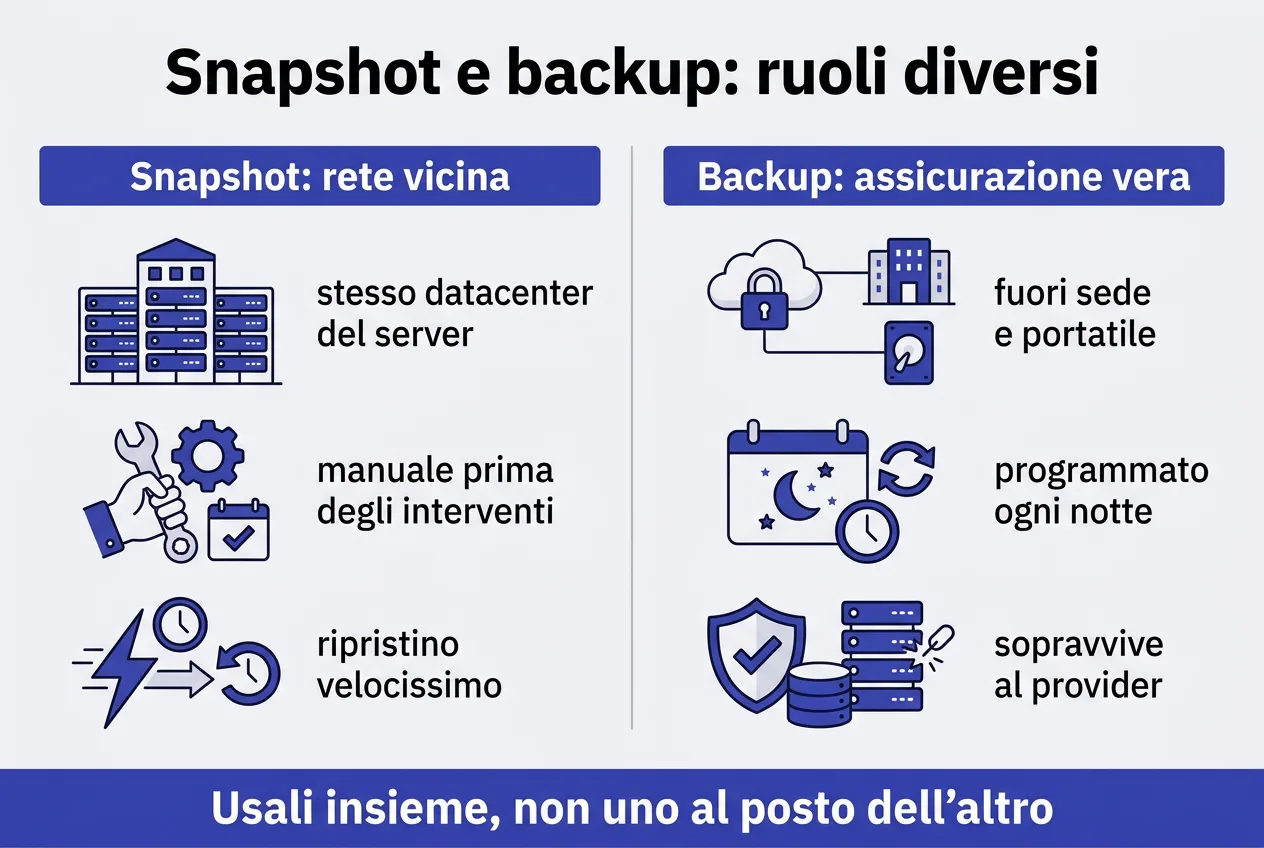
Lo snapshot è una fotografia dell’intero server in un istante preciso. I provider lo attivano spesso a mano, prima di un intervento importante o quando lo richiedi tu, e lo conservano nello stesso datacenter del server.
Il backup è un’altra cosa: una copia portatile, programmata, che puoi scaricare e spostare dove vuoi. Lo snapshot non la sostituisce, e il motivo è semplice. Se l’hosting chiude, fallisce o cancella per errore le tue istantanee, lo snapshot sparisce insieme al server. Il backup conservato fuori sede, no.
Usali insieme: lo snapshot come rete di sicurezza in più, vicina e veloce da ripristinare, e il backup come vera assicurazione, lontana dal luogo del disastro.
Ogni quanto fare il backup? La frequenza giusta
Non esiste una frequenza unica valida per tutti. Dipende da quanto spesso cambia il sito e da quanto dati perderesti in un giorno. La tabella copre i casi più comuni.
| Tipo di sito | Database | File | Motivo |
|---|---|---|---|
| Blog | Giornaliero | Settimanale | I post nuovi meritano una copia quotidiana, i file cambiano poco. |
| Sito vetrina | Settimanale | Settimanale | I contenuti cambiano raramente, una copia a settimana basta. |
| E-commerce e WooCommerce | Più volte al giorno | Giornaliero | Ordini e clienti sono irripetibili: ogni lavoro perso è denaro. |
| Forum | Ogni ora o giornaliero | Settimanale | Messaggi e iscrizioni crescono in continuazione, il database va protetto di più. |
Nota la differenza che torna sempre: il database è più importante dei file. I file di un aggiornamento si possono riscaricare, i contenuti e i dati degli utenti no. Per questo il database merita backup più frequenti.
Il backup prima di aggiornare (la regola dei 5 minuti)
C’è un momento in cui il backup vale più che in tutto il resto dell’anno: prima di aggiornare core, tema o plugin. Un aggiornamento che rompe il sito è la causa numero uno di ripristino, e la difesa costa cinque minuti — apri il plugin, lancia una copia manuale, aspetta la notifica «completato» e poi aggiorni. Se qualcosa va storto torni indietro in un clic, invece di passare la serata su phpMyAdmin. È anche quello che raccomanda la documentazione ufficiale di WordPress.
Come configurare il backup automatico (passo passo)
Ecco i cinque passi per attivare il backup automatico con UpdraftPlus, il plugin più usato. Il procedimento è identico anche con gli altri plugin.
- Installa il plugin: dal menu Plugin di WordPress scegli Aggiungi nuovo, cerca UpdraftPlus, installalo e attivalo. In meno di un minuto è pronto.
- Collega una destinazione cloud: nelle impostazioni del plugin aggiungi Google Drive, Dropbox o un servizio S3. Senza una destinazione esterna il backup resta sul server, e vale poco.
- Imposta la frequenza: scegli la cadenza del database e quella dei file, seguendo la tabella qui sopra. Il plugin fa il resto.
- Attiva le notifiche: fai in modo di ricevere una email quando un backup finisce o fallisce. Un backup fallito di cui non sai nulla è come non averlo mai fatto.
- Fai il primo backup manuale: lancia subito una copia e verifica che arrivi a destinazione, prima del primo giro automatico.
Quanto pesa il backup sul tuo server
Un backup, manuale o gestito da un plugin male configurato, occupa spazio e consuma risorse, e può rallentare il sito proprio mentre i visitatori lo usano.
La prima accortezza è l’orario: programma i backup di notte, quando il traffico è basso. I plugin lo fanno in automatico, ma controlla la fascia oraria scelta.
La seconda è la rotazione delle versioni: conserva per esempio le ultime 10 copie ed elimina le più vecchie. Lo spazio cresce con i media: un sito pieno di immagini e video pesa molto di più di uno con solo testo, e il suo backup pesa altrettanto.
Testa il ripristino: il passaggio che quasi tutti saltano
Un backup non testato è una speranza, non una garanzia. Il file esiste, ma nessuno ti dice che possa tornare al suo posto senza errori. L’unico modo per saperlo è provare il ripristino su un ambiente di staging, cioè una copia del sito in cui sbagliare senza conseguenze.
I plugin come UpdraftPlus permettono il ripristino in un clic: carichi il pacchetto e il plugin ricostruisce database e file. Poi controlla i post, le immagini e le impostazioni: tutto quello che deve esserci, deve comparire.
La documentazione ufficiale di WordPress lo dice chiaro: i problemi prima o poi capitano e bisogna farsi trovare pronti ad agire quando il disastro colpisce («Site backups are essential because problems inevitably occur and you need to be in a position to take action when disaster strikes», WordPress Backups, Advanced Administration Handbook). Lo stesso manuale raccomanda di affiancare ai backup automatici una copia manuale ogni tanto, per avere la prova che il processo funzioni davvero.
Se il tuo hosting non offre lo staging, puoi creare una zona di prova installando WordPress su un sottodominio: la guida per creare un sito web da zero ti accompagna passo passo. Dieci minuti di test oggi ti salvano una giornata intera nel momento sbagliato.
Due casi veri, dalle community
Il primo spiega meglio di qualunque manuale perché il ripristino si prova. Su r/SiteManagement un tecnico racconta di essersi trovato davanti a un sito con il pannello del backup tutto verde e l’ultimo backup riuscito di marzo. Era agosto: ogni copia da allora era morta a metà — il sito aveva superato il limite di memoria PHP dell’hosting e il plugin scriveva un archivio da zero byte dichiarando comunque successo. Quattro mesi di falsa sicurezza, scoperti per caso (il thread).
Il secondo, su r/WebsiteHealth: «UpdraftPlus scriveva i backup notturni sullo stesso server che stava copiando, l’host ha perso un disco e i backup sono andati con lui» — si è salvato con uno zip di quattro mesi prima che il cliente aveva ancora nei download. È la regola 3-2-1 raccontata da chi l’ha imparata sulla propria pelle (il thread).
A chi sostiene, nei forum italiani, che «i plugin di backup sono inutili perché tanto i backup li fa l’hosting», questi due casi rispondono da soli: il backup del provider non l’ha controllato nessuno e le due copie «fatte» non esistevano più. Un backup non verificato non è una strategia: è una speranza.
Lo scenario di ripristino passo passo
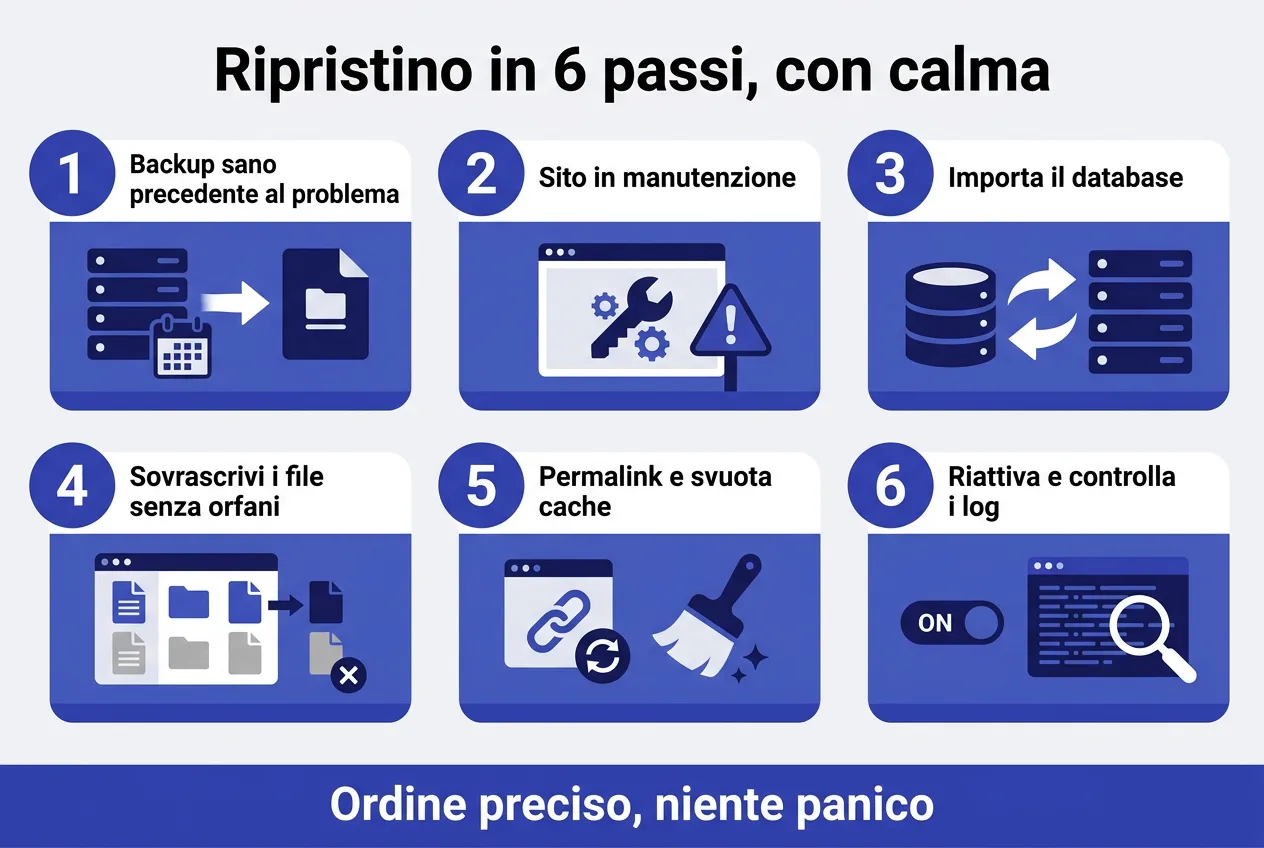
Immagina il peggio: il sito è caduto o è stato compromesso. Ecco la sequenza da seguire, con calma e in ordine.
Prima di toccare qualsiasi cosa
- Individua l’ultimo backup sano: controlla data e ora della copia e assicurati che sia precedente al problema.
- Metti il sito in manutenzione: attiva il messaggio o blocca l’accesso pubblico, così nessuno vede il sito a metà dei lavori.
Ripristino, verifica e ritorno online
- Ripristina il database: importa il file SQL più recente, da phpMyAdmin o dal pannello del plugin.
- Ripristina i file: carica la cartella dei file del backup e sovrascrivi quella attuale, senza lasciare file orfani.
- Verifica, aggiorna i permalink e svuota la cache: entra nell’area di amministrazione, salva la struttura dei permalink e pulisci ogni cache, altrimenti il sito visibile resta quello vecchio.
- Riattiva il sito e controlla i log: togli la manutenzione, prova il modulo di contatto o il carrello e controlla i log di errore.
Un dettaglio da non trascurare: i permessi dei file. Se arrivano con permessi sbagliati, il sito può rispondere con errori del server. La guida su cosa sapere sull’hosting WordPress spiega come si leggono e si correggono i permessi.
I 5 errori fatali con i backup
Questi cinque errori trasformano un backup in un documento inutile. Evitali tutti.
Dove finisce il backup
- Tenerlo sullo stesso server: se il server muore, il backup muore con lui. La destinazione deve stare sempre fuori sede.
- Copiare solo il database: senza i file, il ripristino ti restituisce un sito senza immagini, senza tema e senza plugin.
Come lo gestisci nel tempo
- Ignorare le email di backup fallite: una copia che non parte è una copia che non esiste. Controlla le notifiche ogni settimana.
- Non testare mai il ripristino: un backup funziona solo se l’hai provato almeno una volta, su un ambiente di staging.
- Conservare un solo backup: se l’unica copia è corrotta o infetta, non hai nulla a cui tornare. Tienine sempre più di una.
Backup e GDPR: cosa dice la legge
Il backup riguarda anche la privacy. I dati personali dei clienti, come ordini, indirizzi e iscrizioni, finiscono nel tuo database, e quindi nel backup. La normativa sulla protezione dei dati si applica anche a queste copie.
In pratica significa tre cose. La copia va protetta: cifrala o conservala in uno spazio con accesso limitato. Il fornitore cloud che usi come destinazione assume il ruolo di responsabile del trattamento, e serve un accordo che regoli quel ruolo. La conservazione va limitata nel tempo: bastano poche copie recenti a rotazione.
Non servono tecnicismi: documenta cosa copi, dove lo tieni e per quanto, e scegli destinazioni con politiche di privacy chiare. Se il tuo sito raccoglie dati, accanto al backup leggi le regole di base nella guida sulla sicurezza di WordPress.
Domande frequenti sul backup WordPress
- Quanto costa un plugin di backup WordPress?
Le versioni gratuite dei plugin principali, come UpdraftPlus, bastano alla maggior parte dei siti: coprono database, file e destinazioni cloud. I piani premium stanno nella fascia 40-70 euro all’anno: per esempio il piano di backup di Jetpack costa 4,95 euro al mese il primo anno (circa 59 euro) e 8,95 euro al mese dopo — prezzi verificati a settembre 2026. Valuta l’upgrade solo quando il sito ha esigenze specifiche.
- Ogni quanto dovrei fare il backup?
Dipende dal tipo di sito. Un blog può cavarsela con il database ogni giorno e i file ogni settimana, un e-commerce ha bisogno di più copie al giorno del database. Più spesso cambiano i contenuti, più frequente deve essere la copia.
- Lo snapshot dell'hosting basta come backup?
No. Lo snapshot è una copia del server in un istante, spesso manuale e conservata nello stesso datacenter. Se il provider fallisce o cancella i dati, lo snapshot sparisce insieme al server. Il backup vero è programmato, portatile e fuori sede: tienilo insieme allo snapshot, non al suo posto.
- Posso usare Google Drive o Dropbox come destinazione?
Sì. UpdraftPlus e BackWPup supportano Google Drive e Dropbox: il backup parte in automatico e finisce nel tuo spazio personale. Controlla solo che lo spazio disponibile basti e che il tuo account sia protetto da una buona password.
- Come faccio a sapere se il mio backup funziona?
Lo provi. Attiva le notifiche del plugin, così ricevi una email per ogni copia completata o fallita, e almeno una volta al mese fai un ripristino di prova su un ambiente di staging. Se immagini, post e impostazioni tornano al loro posto, il backup funziona davvero.
Il backup testato è l’unica assicurazione che conta
Il backup WordPress automatico è la polizza assicurativa del sito: costa poco, si attiva in dieci minuti e ti permette di dormire tranquillo. Nessun plugin, nessun hosting e nessuna accortezza eliminano i guai del tutto. Una copia recente e testata li riduce a un problema risolvibile in mezz’ora, invece che a una settimana di ricostruzione.
Parti oggi, non la prossima settimana: scegli un plugin, collega una destinazione cloud fuori sede e programma la frequenza giusta. Poi testa il ripristino una volta e annota la data del prossimo controllo.
Completa la difesa con le altre guide del sito: la guida sulla sicurezza di WordPress per blindare accessi, plugin e file sensibili, e la guida al miglior hosting WordPress in Italia per scegliere un provider gestito che includa backup e snapshot tra i servizi di base.

Lascia un commento