
Introduzione
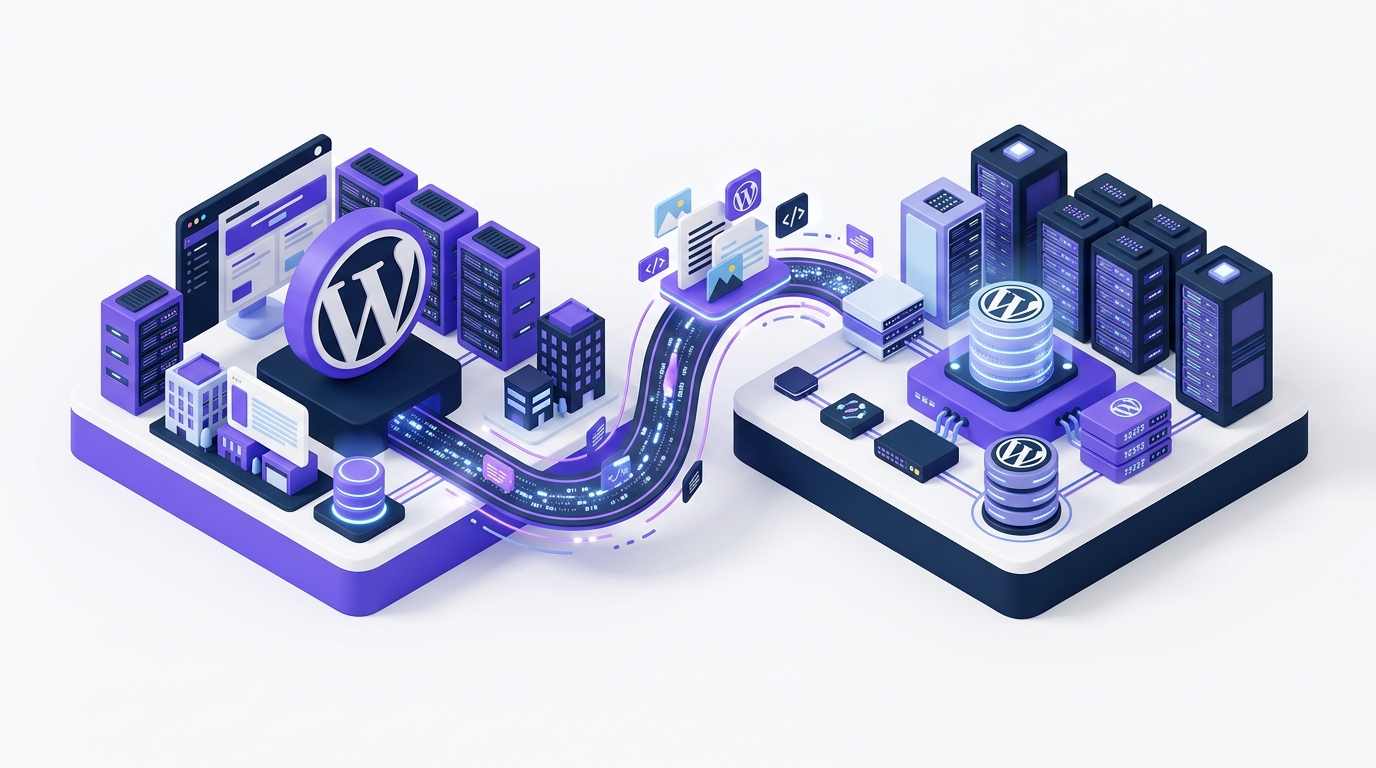
Stai pensando di migrare da WordPress.com a WordPress.org? È una delle decisioni più importanti che puoi prendere per il tuo sito. WordPress.com ti offre un hosting gratuito, ma con limitazioni significative: non puoi installare plugin personalizzati, non hai accesso completo al codice, e il tuo dominio include sempre un “.wordpress.com”. Quando il tuo sito inizia a crescere, queste limitazioni diventano un problema reale.
WordPress.org — la versione self-hosted — ti dà il controllo totale: puoi installare qualsiasi plugin, modificare il codice come vuoi, usare temi personalizzati e monetizzare il sito come preferisci. In questa guida ti spiego passo passo come fare la migrazione, dal caso più semplice a quello più avanzato.
Sei alle prime armi con WordPress? Ti consiglio di leggere prima la guida su perché scegliere WordPress per avere il quadro completo.
Perché Passare da WordPress.com a WordPress.org
La differenza fondamentale tra le due piattaforme è questa: WordPress.com è un servizio di hosting gestito, dove tutto è pronto e funziona out-of-the-box ma con restrizioni. WordPress.org è il software gratuito che installi su un hosting che scegli tu, e da quel momento hai il controllo completo su ogni aspetto del sito.
Passando a WordPress.org ottieni diversi vantaggi concreti. Nessuna restrizione sui plugin: su WordPress.com puoi installare solo i plugin approvati e nei piani gratuiti non puoi farlo affatto. Con WordPress.org installi qualsiasi plugin esista, dal form di contatto al sistema di membership. Nessuna restrizione sui temi: puoi usare qualsiasi tema gratuito o premium, modificarlo come serve, e non vedere pubblicità di WordPress.com sul tuo sito. Proprietà reale del sito: il tuo dominio sarà veramente tuo (es. miosito.it) invece di miosito.wordpress.com, e nessuno può chiederti di rimuovere contenuti o chiudere il sito per policy.
Ha senso migrare quando: il tuo blog o sito ha iniziato a crescere e senti la necessità di funzionalità avanzate; vuoi monetizzare il sito con advertising, affiliazioni o e-commerce; hai bisogno di integrare strumenti esterni o API; semplicemente vuoi il pieno controllo di quello che fai. Se ti ritrovi in una di queste situazioni, la migrazione è il passo giusto.
Cosa Ti Serve Prima di Iniziare
Prima di toccare qualsiasi cosa, prepara tutto il necessario. La migrazione richiede alcuni strumenti e account che è meglio avere pronti prima di iniziare, così il processo sarà fluido e senza sorprese.
Hosting WordPress: è il primo elemento necessario. L’hosting è lo spazio sul server dove verrà installato il tuo sito WordPress.org. Puoi scegliere qualsiasi provider — SiteGround, Hostinger, Aruba, OVH — l’importante è che offra installazione con un click di WordPress. Ti consiglio di scegliere un hosting che abbia supporto italiano e assistenza in caso di problemi. Il costo parte da qualche euro al mese per un hosting condiviso, che per un sito nuovo va più che bene. Qui trovi la nostra guida ai migliori hosting WordPress in Italia.
Dominio personalizzato: se hai già un dominio su WordPress.com (es. tuosito.wordpress.com), puoi mantenere lo stesso nome anche sul nuovo hosting. Devi solo puntare i DNS dal vecchio al nuovo hosting dopo la migrazione. Se invece vuoi un dominio nuovo, puoi registrarlo presso qualsiasi registrar — GoDaddy, Google Domains, o direttamente dal tuo hosting.
Accesso a WordPress.com: ti serve per esportare i contenuti. Vai su Strumenti > Esporta nel pannello di WordPress.com per scaricare un file XML con tutti i tuoi post, pagine, commenti e media. È il punto di partenza della migrazione.
Backup completo: anche se stai solo esportando contenuti, è buona abitudine fare un backup di tutto prima di iniziare. WordPress.com permette di scaricare un backup completo del sito, tienilo da parte in caso qualcosa vada storto.
Metodo 1 — Export e Import (Semplice)
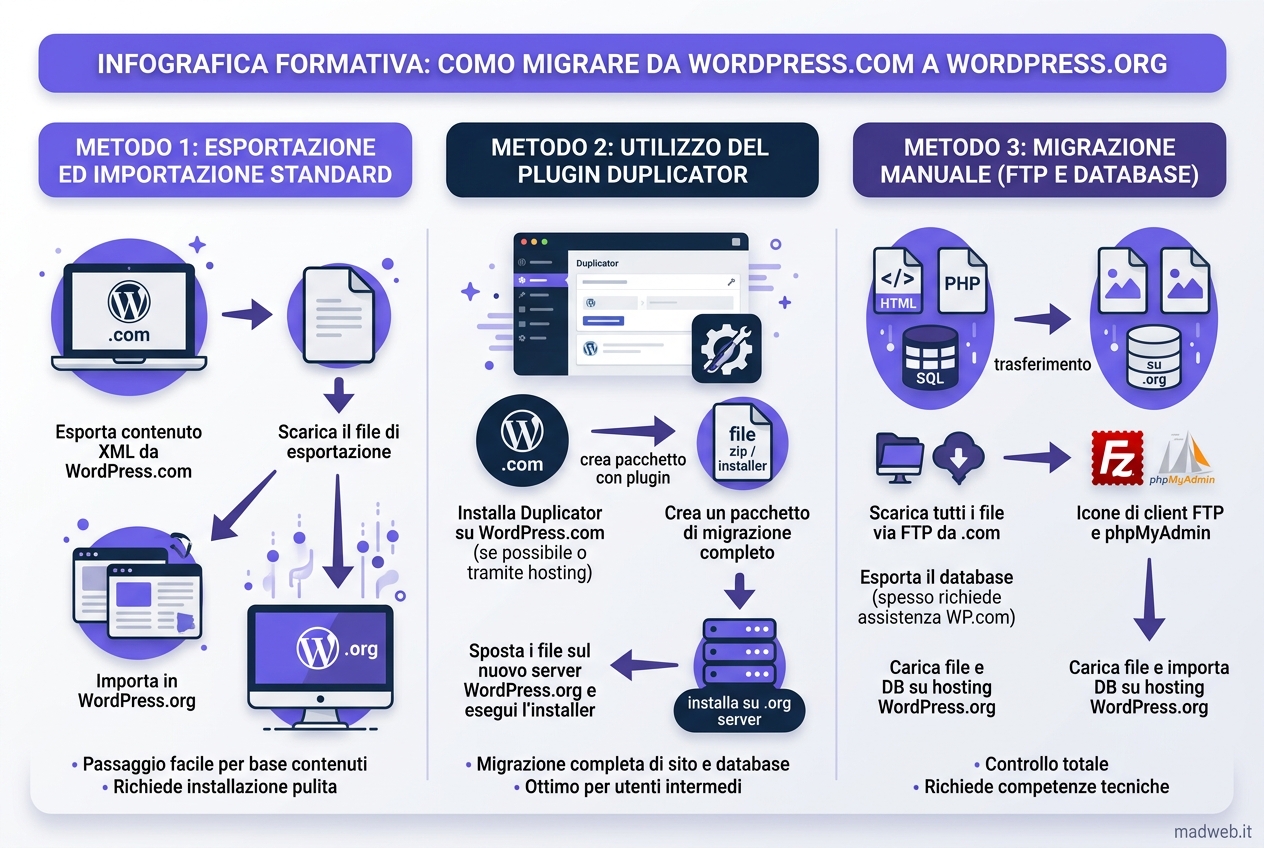
Il primo metodo è il più accessibile per chi non ha molta esperienza tecnica. Sfrutta gli strumenti integrati sia in WordPress.com che in WordPress.org, quindi non devi installare nulla di complesso o trafficare con file e database.
Passaggio 1 — Esporta da WordPress.com: accedi al pannello di amministrazione del tuo sito WordPress.com, poi vai su Strumenti > Esporta. Clicca su “Scarica il file di esportazione” e salva il file XML sul tuo computer. Questo file contiene tutti i tuoi contenuti: post, pagine, commenti, categorie e autori. Se il sito ha molte immagini, il file potrebbe essere grande — non preoccuparti, è normale.
Passaggio 2 — Installa WordPress.org sul nuovo hosting: la maggior parte degli hosting moderni offre l’installazione con un click di WordPress. Accedi al pannello di controllo del tuo hosting (cPanel o simile), cerca l’opzione “Installazione WordPress” o “Apps Installer”, e segui la procedura guidata. Ti verranno chieste poche informazioni: nome del sito, email amministratore, password. In pochi minuti avrai WordPress pronto e funzionante.
Passaggio 3 — Importa i contenuti: ora accedi al pannello del tuo nuovo sito WordPress.org. Vai su Strumenti > Importa, installa il plugin “WordPress Importer” se non è già presente, e poi carica il file XML che hai scaricato da WordPress.com. WordPress importerà post, pagine, commenti e autori. Per ogni autore dovrai assegnare un utente esistente o crearne uno nuovo.
Passaggio 4 — Importa allegati e immagini: durante l’importazione, assicurati di spuntare l’opzione “Scarica e importa allegati”. In questo modo WordPress scaricherà tutte le immagini dal vecchio sito e le rigirerà nel nuovo. Senza questa opzione vedresti solo placeholder vuoti al posto delle immagini. Nota: questa operazione può richiedere tempo se hai molte immagini, e alcuni hosting potrebbero bloccarla per timeout — in quel caso esistono plugin alternativi che gestiscono meglio l’importazione di media.
Questo metodo è perfetto se hai un sito relativamente semplice, senza centinaia di plugin personalizzati o contenuti molto complessi. Se dopo la migrazione noti che qualcosa manca, puoi sempre ripetere l’operazione o usare metodi alternativi.
Metodo 2 — Plugin Duplicator (Per Clonazione Completa)
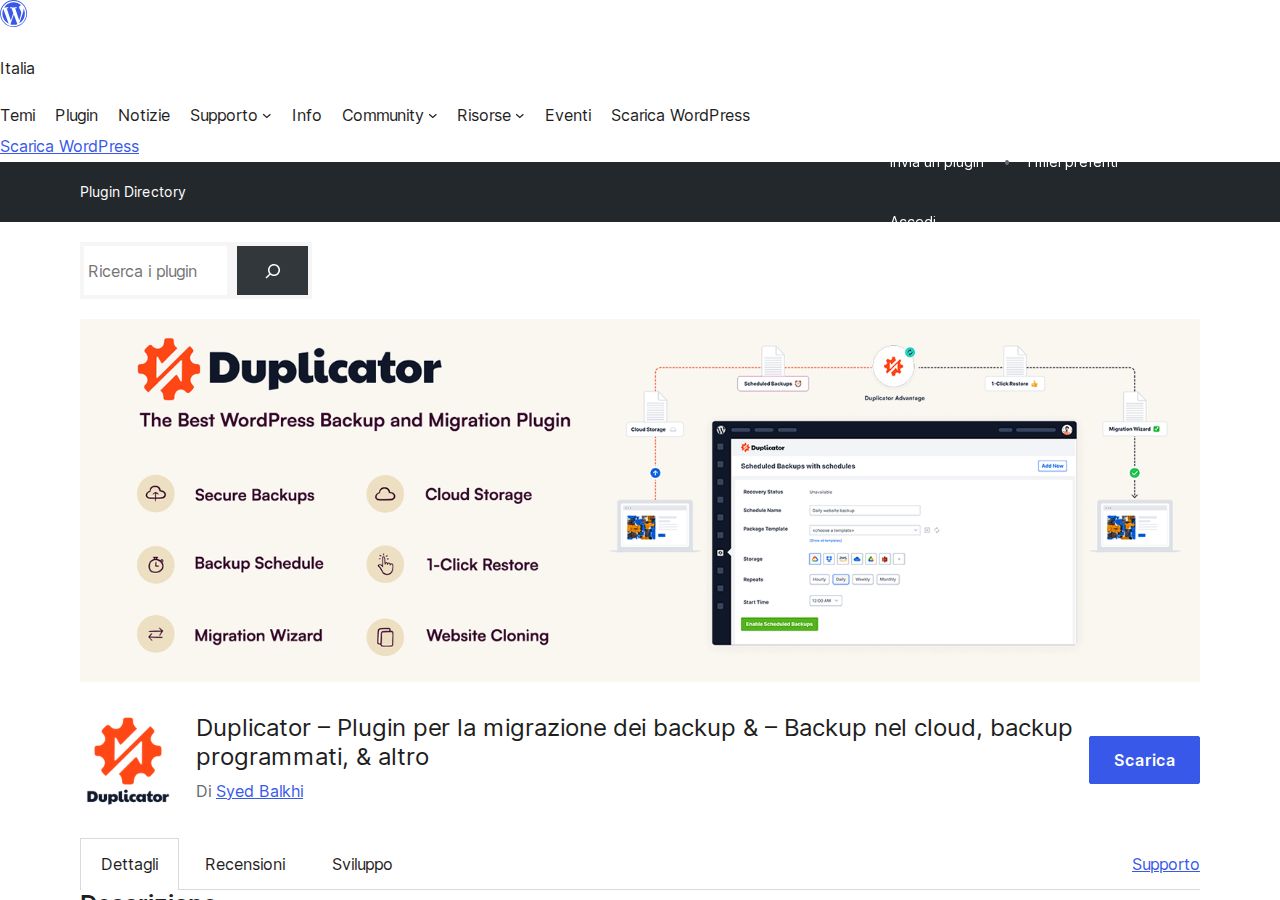
Il metodo dell’export-import funziona bene, ma ha un limite: copia solo i contenuti testuali, non le impostazioni, i plugin installati, i widget, le configurazioni del tema. Se vuoi una clonazione completa del sito — esattamente com’è, con tutto — il plugin Duplicator è la soluzione migliore.
Cos’è Duplicator: Duplicator è un plugin premium (esiste una versione gratuita con limitazioni) che crea un pacchetto compresso del tuo sito WordPress. Qui trovi la nostra guida ai backup automatici WordPress. Questo pacchetto include tutti i file, il database, le impostazioni, i plugin, i temi. Lo carichi sul nuovo hosting, lanci l’installer, e in pochi minuti hai una copia identica del sito funzionante.
Passaggio 1 — Installa Duplicator sul sito WordPress.com: purtroppo WordPress.com non permette di installare plugin personalizzati sul piano gratuito. Per usare Duplicator hai bisogno di un piano WordPress.com che permetta l’installazione di plugin, oppure devi passare prima a WordPress.org con il metodo base, e poi usare Duplicator per migliorare la configurazione. In alternativa, se il tuo piano WordPress.com permette l’accesso ai file del sito, puoi usare Duplicator Pro direttamente.
Passaggio 2 — Crea il pacchetto di backup: sul sito WordPress.com (o su una copia temporanea del sito su hosting) installa Duplicator Pro. Dal menu del plugin crea un nuovo pacchetto: il plugin analizzerà tutti i file e il database, poi genererà due file: archive.zip (contenuti compressi del sito) e installer.php (lo script che installerà tutto sul nuovo server). Scarica entrambi i file sul tuo computer.
Passaggio 3 — Carica i file sul nuovo hosting: accedi allo spazio web del tuo nuovo hosting tramite FTP o file manager del pannello cPanel. Carica entrambi i file (archive.zip e installer.php) nella root principale del dominio, di solito public_html o www. Assicurati che la cartella sia vuota prima di caricare — se c’è già un’installazione WordPress base, eliminala prima.
Passaggio 4 — Eseguire la migrazione guidata: apri il browser e vai su tuodominio.com/installer.php. Vedrai una procedura guidata passo passo: prima la validazione (Duplicator verifica che il server sia compatibile), poi la richiesta delle credenziali del database (le trovi nel pannello del tuo hosting), infine l’installazione vera e propria. Duplicator decomprimerà l’archivio, importerà il database, aggiornerà gli URL, e in pochi minuti il sito sarà online e identico all’originale.
Vantaggi di Duplicator: il principale è che ottieni una copia perfetta, incluse tutte le impostazioni, widget, plugin configurati, contenuti. Non devi ricostruire nulla. È particolarmente utile per siti complessi con molti plugin e customizzazioni. Il rovescio della medaglia è che richiede un hosting di destinazione adeguato e un po’ più di familiarità con strumenti come FTP e database.
Metodo 3 — Migrazione Manuale (Avanzati)
Se hai esperienza tecnica e vuoi il massimo controllo sulla migrazione, puoi fare tutto manualmente. Questo metodo prevede di lavorare direttamente con file e database, senza plugin intermedi. È più complesso ma ti permette di gestire situazioni particolari e ottimizzare ogni passaggio.
Esportare i file via FTP: il primo step è scaricare tutti i file del sito WordPress.com sul tuo computer. Per farlo ti serve un client FTP come FileZilla (gratuito). Connettiti al server WordPress.com usando le credenziali FTP che dovresti aver ricevuto da WordPress.com (se non le hai, contatta il supporto). Naviga fino alla cartella public_html o equivalente e scarica tutto sul tuo computer. Questa operazione può richiedere tempo se il sito è grande.
Esportare il database con phpMyAdmin: WordPress.com non offre accesso diretto al database nella maggior parte dei piani. Se hai un piano che lo permette, accedi a phpMyAdmin dal pannello di hosting WordPress.com, seleziona il database del tuo sito, e esportalo in formato SQL (via Esporta > metodo rapido > SQL). Se non hai accesso al database, puoi comunque procedere con il metodo export-import standard che copia i contenuti senza toccare il database sottostante.
Caricare i file sul nuovo server: connettiti al tuo nuovo hosting con FTP e carica tutti i file scaricati nella cartella public_html del nuovo server. Assicurati che la struttura delle cartelle sia corretta — i file WordPress devono stare nella root, non in sottocartelle.
Importare il database: dal pannello del nuovo hosting accedi a phpMyAdmin, crea un nuovo database (o usane uno vuoto esistente), poi vai su Importa e carica il file SQL che hai esportato. Se il database è grande, assicurati che le impostazioni di phpMyAdmin permettano upload di quella dimensione — altrimenti devi dividere il file SQL in chunk più piccoli.
Configurare wp-config.php: WordPress ha bisogno di sapere come connettersi al database. Apri il file wp-config.php nella root del tuo sito (con un editor di testo) e inserisci le informazioni del database: nome del database, username, password, host. Questi dati li trovi nel pannello del tuo nuovo hosting. Salva il file e caricalo di nuovo sul server sovrascrivendo quello esistente.
Search & Replace per gli URL: se il sito aveva URL del tipo tuosito.wordpress.com e ora ha un nuovo dominio, devi aggiornare tutti gli URL nel database. L’errore più comune è dimenticare questo passaggio e ritrovarti con link che puntano ancora al vecchio sito. Il modo più semplice è usare il plugin Better Search Replace o Search & Replace DB: installalo sul nuovo sito, cerca tuosito.wordpress.com e sostituiscilo con tuodominio.it. Fai attenzione a non lasciare spazi extra e a sostituire tutte le occorrenze.
Questo metodo richiede pazienza e attenzione, ma ti dà il controllo completo. Ogni passaggio è visibile e modificabile, niente è nascosto da plugin o procedure automatizzate.
Come Trasferire il Dominio
Una volta che il nuovo sito è pronto, devi far sì che il dominio punti al nuovo hosting invece che a WordPress.com. È un passaggio fondamentale: senza questo, chi visita il tuo dominio vedrà ancora il vecchio sito su WordPress.com.
Modificare i DNS: i DNS (Domain Name System) sono le istruzioni che dicono al browser dove trovare il tuo sito. Per modificarli, accedi al pannello dove hai registrato o gestisci il tuo dominio — se era su WordPress.com, lo gestisci da lì nelle impostazioni del dominio. Ti serviranno i nameserver del tuo nuovo hosting, che trovi nel pannello di controllo del provider. I nameserver hanno un formato tipo ns1.nomehosting.com e ns2.nomehosting.com. Inseriscili nel pannello del dominio sostituendo quelli precedenti.
Configurare i nameserver: cambiare i nameserver può richiedere da poche ore a 48 ore per completarsi in tutto il mondo — questo fenomeno si chiama propagazione DNS. In pratica, non tutti i provider internet nel mondo aggiornano immediatamente le informazioni. Durante questo periodo, alcuni visitatori potrebbero vedere ancora il vecchio sito e altri il nuovo. È normale e temporaneo.
Impostare redirect 301: dopo la migrazione, vuoi che chi arriva al vecchio indirizzo tuosito.wordpress.com venga automaticamente reindirizzato al nuovo tuodominio.it. Dal pannello WordPress.com, imposta un redirect 301 permanente verso il nuovo dominio. Questo passaggio è fondamentale anche per la SEO: comunichi a Google che il sito si è spostato in modo permanente, e il motore di ricerca trasferirà il posizionamento del vecchio URL al nuovo. Senza redirect, rischi di perdere tutto il traffico organico accumulato.
Verificare la propagazione: per controllare se il dominio punta correttamente al nuovo hosting, usa strumenti come whatsmydns.net che ti mostrano da quali IP viene risolto il dominio in varie parti del mondo. Se vedi l’IP del nuovo hosting anziché quello di WordPress.com, la propagazione è completata. In alternativa, visita il sito in modalità incognito — spesso il browser tiene cache locale che potrebbe confondere i risultati.
Errori Comuni e Come Evitarli
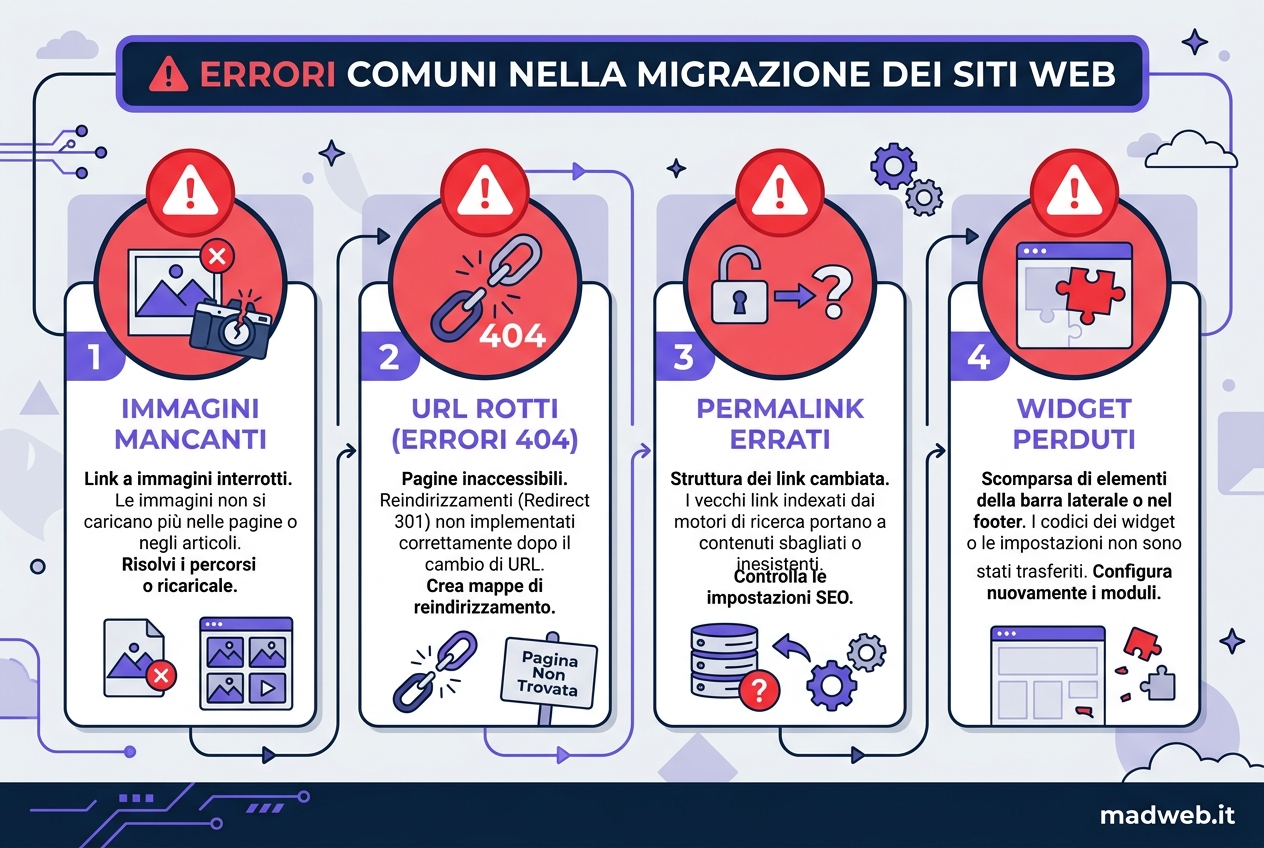
La migrazione da WordPress.com a WordPress.org sembra semplice sulla carta, ma ci sono diversi errori frequenti che possono causare problemi seri. Vediamo i più comuni e come evitarli.
Perdere le immagini: è l’errore più diffuso in assoluto. Succede quando fai l’import da WordPress.com ma dimentichi di spuntare l’opzione “Scarica e importa allegati”. Risultato: nel nuovo sito vedi tutti i post ma le immagini mostrano placeholder vuoti o link interrotti. Per risolvere, puoi reinstallare il plugin “WordPress Importer” e ripetere l’import selezionando l’opzione giusta. In alternativa, esistono plugin come “Media Library Import” che permettono di reimportare le immagini in un secondo momento. Se la versione italiana non è disponibile, puoi consultare la versione inglese qui: https://it.wordpress.org/plugins/media-library-import/.
URL danneggiati o errati: se dopo la migrazione i link nel sito puntano ancora a wordpress.com o a URL non funzionanti, il problema è che gli URL nel database non sono stati aggiornati. Per risolvere usa il plugin Better Search Replace: cerca il vecchio URL (es. tuosito.wordpress.com) e sostituiscilo con quello nuovo (es. tuosito.it). Fai attenzione a inserire l’URL completo con http o https corretto, altrimenti rischi di lasciare mix di URL funzionanti e non.
Permalink non funzionanti: dopo la migrazione, se clicchi su un post e la pagina restituisce errore 404, il problema è probabilmente la struttura dei permalink. Vai su Impostazioni > Permalink nel pannello WordPress e verifica che la struttura scelta sia uguale a quella che avevi sul vecchio sito. Se non ti ricordi quale fosse, prova con “Nome post” che è la configurazione più diffusa e funziona nella maggior parte dei casi.
Widget e impostazioni del tema persi: l’import base di WordPress non copia le impostazioni dei widget, le configurazioni del customizer, i menu. Dopo la migrazione potresti ritrovare la sidebar vuota o i menu di navigazione da ricostruire. Per evitarlo, usa il metodo Duplicator che clona anche queste impostazioni, oppure prenditi il tempo di ricostruire manualmente widget e menu — è noioso ma non difficile.
Database troppo grande per l’import: se il tuo sito WordPress.com ha molte centinaia di post e migliaia di immagini, il file XML di export può superare i limiti di upload del server WordPress.org. Per risolvere, puoi chiedere al provider di hosting di aumentare i limiti PHP (upload_max_filesize), oppure dividere il file XML in più parti usando strumenti come “WordPress WXR File Splitter”. Se la versione italiana non è disponibile, puoi consultare la versione inglese qui: https://wordpress.org/plugins/wordpress-importer/extended/, oppure usare plugin di import alternativi che gestiscono file grandi meglio dell’importer ufficiale.
Dopo la Migrazione — Cosa Fare
Il sito è online sul nuovo hosting, il dominio punta correttamente — ora cosa fare? La migrazione non finisce quando il sito è visibile: ci sono diversi passaggi importanti per assicurarti che tutto funzioni come deve e che non perdi posizionamento su Google.
Installa plugin essenziali: un sito WordPress appena installato è sostanzialmente vuoto — devi popolarlo di strumenti di sicurezza, backup e SEO. I plugin che raccomando come base: Wordfence o Sucuri per la sicurezza, UpdraftPlus per i backup automatici, Yoast SEO o Rank Math per l’ottimizzazione motori di ricerca, WP Super Cache o W3 Total Cache per velocizzare il caricamento delle pagine. Installa questi prima di fare qualsiasi altra cosa. Se vuoi saperne di più sulla sicurezza WordPress, leggi la nostra guida alla sicurezza WordPress.
Imposta i permalink: come accennato nella sezione errori, verifica che la struttura dei permalink sia uguale a quella del vecchio sito. Vai su Impostazioni > Permalink e seleziona la stessa opzione che avevi prima. Se non la ricordi, “Nome post” (/nome-articolo/) è la scelta più comune e quella che anche Google preferisce per ragioni di leggibilità.
Verifica che tutte le immagini siano visibili: naviga il sito pagina per pagina e controlla che ogni immagine carichi correttamente. Apri qualche post a caso e verifica che le immagini in evidenza e quelle interne al contenuto siano presenti. Se ne trovi di mancanti, ripeti l’import degli allegati come descritto nella sezione errori comuni.
Testa i link interni: clicca su diversi link nel sito per assicurarti che portino dove devono portare. Verifica che i link nel menu funzionino, che i link tra i post siano corretti, che le pagine importanti siano accessibili. Link interrotti non solo danno una brutta impressione ai visitatori, ma vengono anche penalizzati da Google.
Aggiorna la sitemap XML: se usi un plugin SEO come Yoast o Rank Math, il plugin genera automaticamente una sitemap XML. Devi però verificare che includa tutte le pagine del nuovo sito. Vai su Yoast SEO > Generale > Sitemap e controlla che tutto sia a posto. Se non hai ancora un plugin SEO, installalo ora — la sitemap è fondamentale per la comunicazione con Google. Per tutti i dettagli, consulte la documentazione del tuo plugin SEO per configurarla correttamente.
Invia URL a Google Search Console: vai su Google Search Console (strumento gratuito di Google), aggiungi la proprietà del nuovo dominio se non l’hai già fatto, e nella sezione “URL Inspection” invia l’URL homepage per l’indicizzazione. Poi vai su “Sitemaps” e sottometti la sitemap. Questo passo comunica a Google che il sito è stato spostato e accelererà l’aggiornamento dell’indice. Se prima avevi già Search Console per il vecchio sito, il cambio di dominio potrebbe influenzare temporaneamente le performance — monitora la sezione “Prestazioni” per vedere quando i numeri tornano normali.
Conclusione
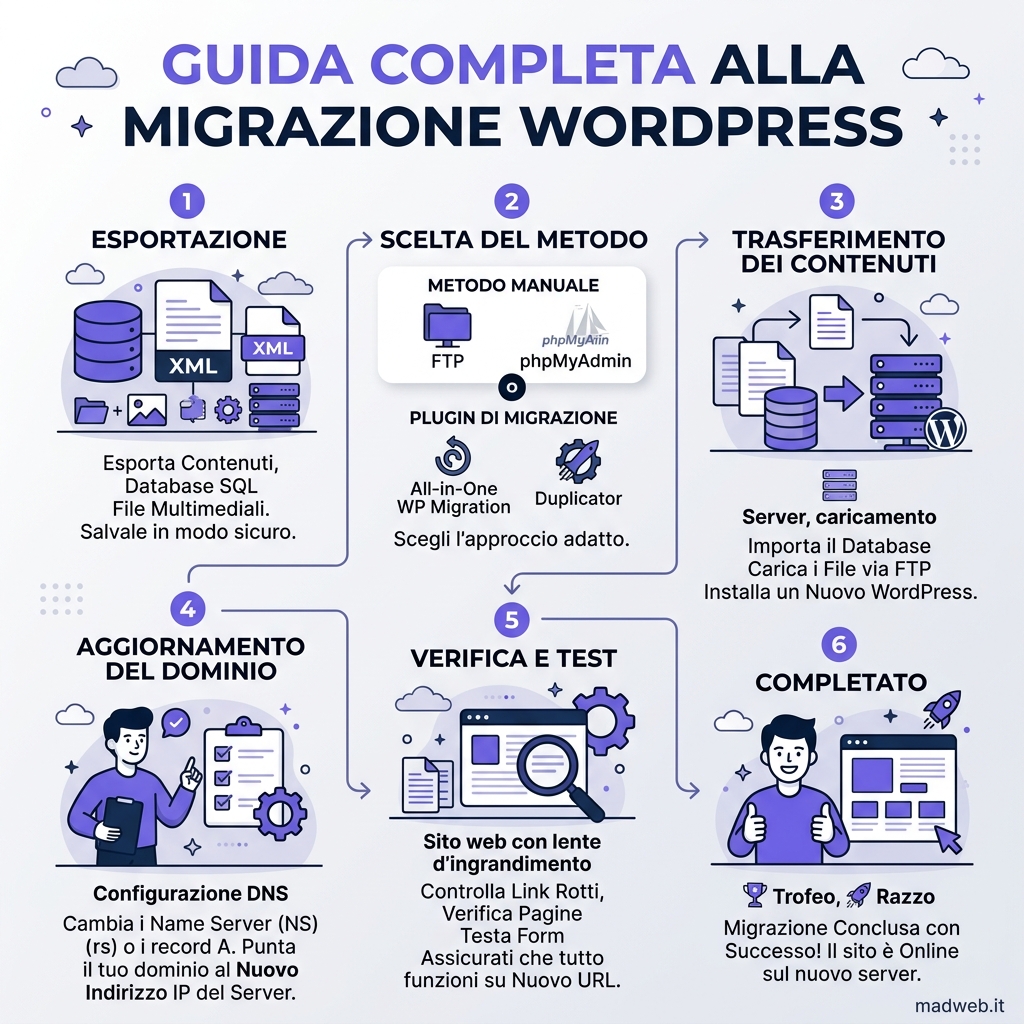
Migrare da WordPress.com a WordPress.org è un investimento che ripaga nel tempo. Nel breve periodo richiede un po’ di lavoro, ma una volta completata la migrazione avrai un sito veramente tuo, senza limitazioni,potenziale per crescere quanto vuoi. I tre metodi che ti ho mostrato — export-import, Duplicator e manuale — coprono ogni livello di esperienza e complessità del sito.
Ricorda i punti essenziali: fai sempre un backup prima di iniziare, imposta i redirect 301 per non perdere il posizionamento su Google, verifica che le immagini siano state importate correttamente. Se qualcosa durante la migrazione non funziona come previsto, non farti prendere dal panico — la maggior parte dei problemi ha una soluzione e il backup è sempre lì come rete di sicurezza.
FAQ — Domande Frequenti
Quanto costa migrare da WordPress.com a WordPress.org?
Il costo principale è l’hosting del nuovo sito, che parte da circa 3-5 euro al mese per un hosting condiviso adeguato. Il dominio costa circa 10-15 euro all’anno. I plugin menzionati in questa guida sono tutti gratuiti nelle loro versioni base. Se decidi di usare Duplicator Pro per una clonazione completa, il plugin ha un costo a partire da circa 100 dollari l’anno. Non ci sono costi nascosti o licenze necessarie.
Posso perdere il mio traffico durante la migrazione?
Se imposti correttamente i redirect 301 dal vecchio URL al nuovo, Google trasferirà quasi tutto il posizionamento organico al nuovo sito. Potrebbe esserci un calo temporaneo di qualche posizione nelle prime settimane, ma se i redirect sono configurati bene, il traffico si stabilizzerà. Il rischio maggiore è dimenticare i redirect — in quel caso il sito perderà quasi tutto il traffico organico perché Google non saprà più dove trovarlo.
Quanto tempo ci vuole per completare la migrazione?
Per un sito semplice con pochi contenuti, il processo può richiedere 2-4 ore lavorando con calma. Per siti più grandi con centinaia di post e molte immagini, puoi arrivare a 6-8 ore considerando export, import, configurazioni, test e redirect. La propagazione DNS può richiedere poi fino a 48 ore per completarsi completamente, ma il sito sarà comunque visibile subito su gran parte delle connessioni.
Ho bisogno di un developer per la migrazione?
Per la maggior parte dei siti, no. Il metodo export-import e il metodo Duplicator sono entrambi gestibili da chi ha un po’ di dimestichezza con computer e non ha mai fatto una migrazione. Il metodo manuale richiede più competenze tecniche, ma anche quello è fattibile seguendo questa guida passo passo. Solo se il sito è estremamente complesso — con customizzazioni pesanti del codice, database molto grandi, o architetture particolari — ha senso rivolgersi a un professionista.
Posso usare lo stesso dominio che avevo su WordPress.com?
Sì, assolutamente. Puoi mantenere lo stesso nome a dominio anche dopo la migrazione. Quando registri il dominio, puoi puntarlo al nuovo hosting invece che a WordPress.com. L’unica differenza è che su WordPress.com il dominio era probabilmente nella forma tuosito.wordpress.com — con WordPress.org puoi usare tuosito.com, tuosito.it, o qualsiasi estensione tu abbia registrato. Il contenuto sotto il nuovo dominio sarà identico a quello che avevi, solo accessibile dal dominio che preferisci.
Cosa succede al mio vecchio sito WordPress.com dopo la migrazione?
Il sito WordPress.com resta attivo fino a quando non lo disattivi tu. Se avevi un piano gratuito, il sito gratuito su wordpress.com resterà online ma non avrà più il dominio personalizzato puntato lì — punterà al nuovo hosting. Se avevi un piano a pagamento, puoi scegliere se mantenerlo attivo come backup o disattivarlo per risparmiare. Ti consiglio di non cancellarlo subito: tienilo offline qualche settimana mentre verifichi che tutto funzioni sul nuovo sito, così hai un fallback se qualcosa va storto.
Posso migrare solo una parte del sito e non tutto?
Sì, puoi scegliere cosa importare. WordPress.com permette di esportare solo determinate sezioni — ad esempio solo i post e non le pagine, oppure solo una categoria specifica. Durante l’esportazione puoi selezionare cosa includere nel file XML. Questo è utile se hai un sito grande e vuoi procedere per fasi, oppure se vuoi portare avanti solo una parte del contenuto.
Il mio sito perderà le valutazioni a 5 stelle su WordPress.com?
Sfortunatamente sì — le recensioni e i voti salvati su WordPress.com non possono essere trasferiti. WordPress.com non offre un modo per esportare questi dati. Se le recensioni sono importanti per il tuo sito, dovrai ricominciare da zero su WordPress.org con un sistema di recensioni interno (es. con un plugin come WP Product Review) che ti permette di conservare tutti i dati sul tuo server.