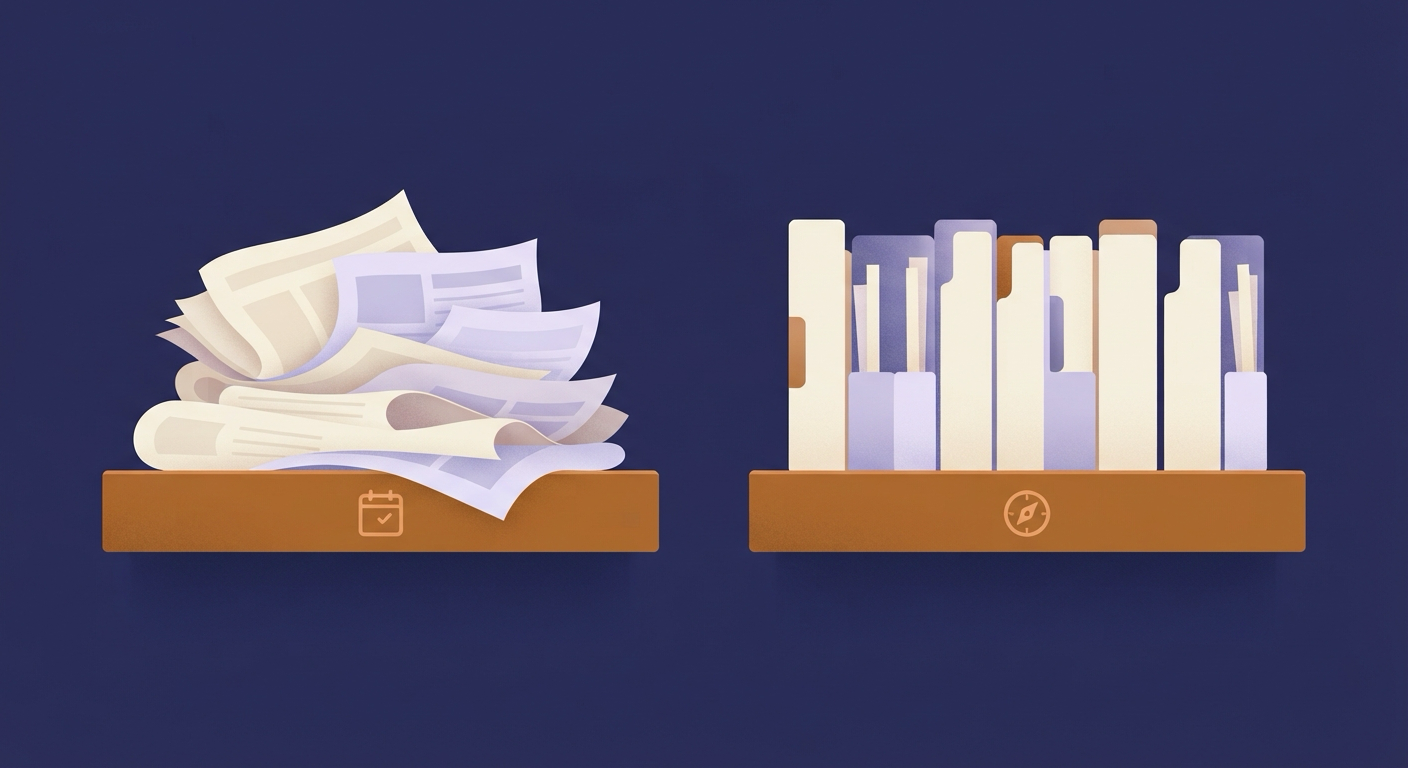
Gli articoli e le pagine sono i due modi in cui WordPress mette online i contenuti del tuo sito, e usarli nel modo giusto è la differenza tra un sito ordinato e uno che sembra costruito alla rinfusa. In questa guida vediamo cosa cambia davvero tra i due, come decidere senza sbagliare e come sistemare il lavoro se finora li hai usati al contrario. È la guida che avrei voluto leggere il giorno in cui ho installato il mio primo WordPress, e riprende in forma pratica il materiale ufficiale di WordPress Learn, la scuola ufficiale dedicata a chi inizia.
La differenza in 30 secondi
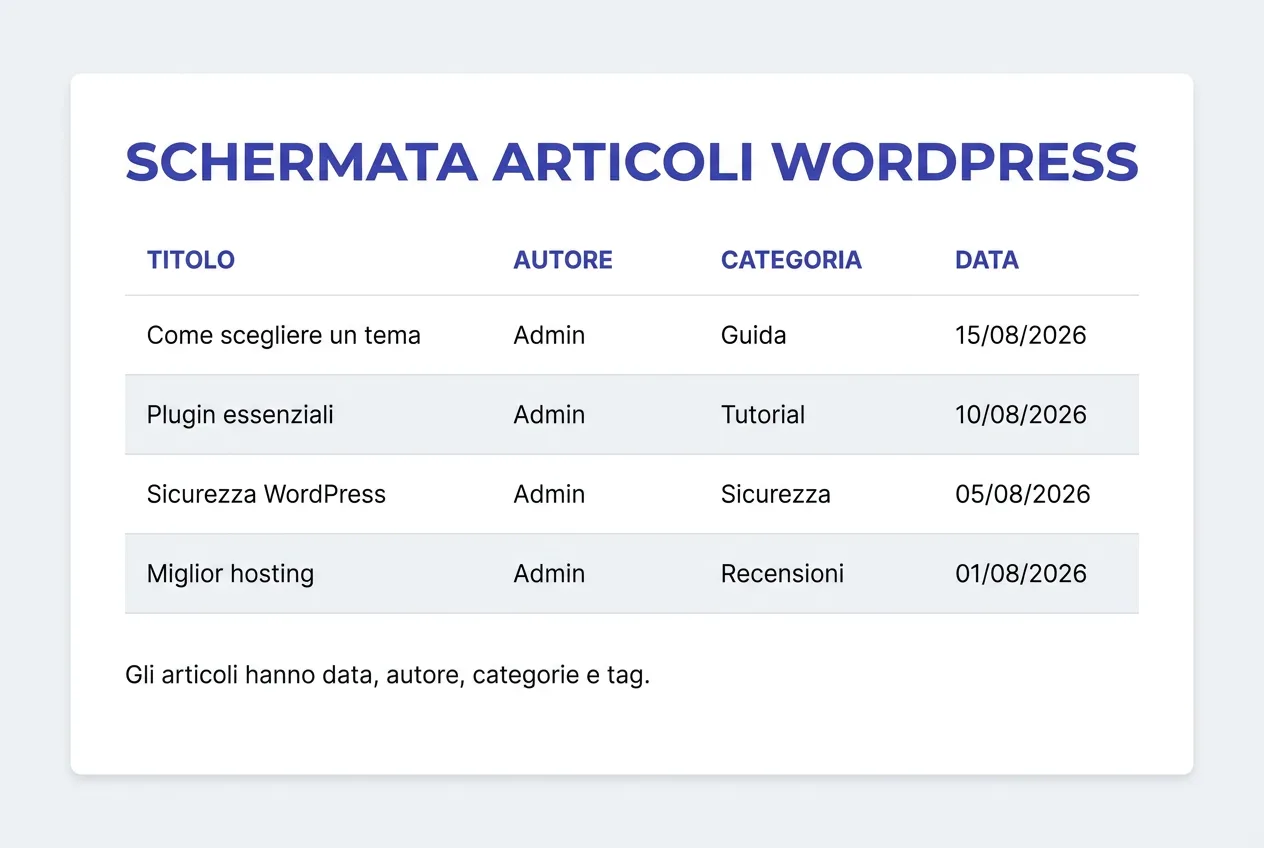
Gli articoli sono i contenuti che si accumulano nel tempo, come le notizie di un giornale: hanno una data, un autore e una posizione in un archivio cronologico. Le pagine sono i contenuti fissi, senza data, come “Chi siamo” o “Contatti”: esistono una volta e restano. Se hai appena iniziato e vuoi il quadro completo del mondo WordPress, nella nostra guida per creare il primo sito da zero trovi il percorso dall’inizio; qui entriamo nel dettaglio delle differenze.
Cosa cambia sotto il cofano
Nella ricerca interna del sito finiscono entrambi
Un dettaglio che quasi nessuna guida mette in pagina, e che emerge dall’esperienza di chi lo fa di mestiere. Su Quora, alla domanda esatta «qual è la differenza tra una pagina e un articolo?», risponde Romano Capasso, che sviluppa siti con WordPress da oltre vent’anni: gli articoli alimentano «una parte dinamica del sito, quella della sezione blog, che nativamente WordPress gestisce al meglio, con listati preimpostati in base al tema, filtri di ricerca, categorizzazione che aiutano anche lato SEO»; le pagine invece «hanno un carattere a sé stante, per contenuti statici e di presentazione» e, aggiunge, «possono essere escluse anche dalle ricerche che vengono fatte all’interno del sito».
In pratica: la ricerca interna interroga sia gli articoli sia le pagine. Se hai pagine che non vuoi far emergere (un ringraziamento, una pagina di servizio, una policy), si possono escludere con un plugin dedicato — gli articoli invece restano cercabili, perché è il loro mestiere. È un buon promemoria: prima di creare una pagina, chiediti se vuoi che salti fuori quando qualcuno cerca sul tuo sito.
La differenza che vedi nell’editor è la stessa che sta sotto il cofano, ed è lì che si gioca la partita. WordPress tratta articoli e pagine come due mondi separati, con regole diverse in cinque punti chiave.
- La data: l’articolo ha una data di pubblicazione che WordPress usa per metterlo in ordine; la pagina non ce l’ha e non finisce da nessuna parte in ordine cronologico.
- L’archivio: gli articoli finiscono automaticamente negli archivi: per mese, per categoria, per autore. Le pagine non hanno archivi: esistono solo dove le metti tu (di solito nel menu).
- Il feed RSS: i visitatori che si iscrivono al feed del tuo blog ricevono i nuovi articoli. Le pagine non entrano mai nel feed: sarebbe un errore notificare una modifica a “Chi siamo” come se fosse una notizia.
- Il modello grafico: dal punto di vista del tema, articoli e pagine usano file di layout diversi: è il motivo per cui puoi mostrare i tuoi articoli in uno stile “blog” (titolo, data, autore, riepilogo) e le tue pagine in uno stile pulito senza fronzoli. Se vuoi capire come i temi gestiscono questi layout, è la lettura giusta.
- I commenti: gli articoli li hanno attivi per natura (li puoi disattivare), le pagine di solito no, anche se tecnicamente puoi attivarli.
Questa è la parte che confonde molti: “ma se le pagine restano e gli articoli scorrono, cos’è un blog?” Il blog è l’insieme degli articoli: la pagina del blog non è una pagina vera ma un elenco generato da WordPress con gli ultimi articoli. Ecco perché nella dashboard vedi “Articoli” e “Pagine” come voci separate, con contenuti diversi.
Quando usare gli articoli
Cosa succede al sito se pubblichi solo articoli
Scegli un articolo quando il contenuto ha un senso nel tempo: nasce in un momento preciso e fa parte di una serie che cresce. Gli esempi classici sono le notizie, le novità del tuo settore, le guide a puntate, le recensioni, i consigli che aggiorni regolarmente. L’indizio pratico: se tra un mese scriverai un altro contenuto simile, quello è un articolo, perché l’archivio lo raggrupperà con i suoi simili per categoria e mese. Sul blog, poi, si applicano le regole della forma blog: data visibile, autore, spazio ai commenti.
Quando usare le pagine
Cosa succede al sito se usi solo pagine
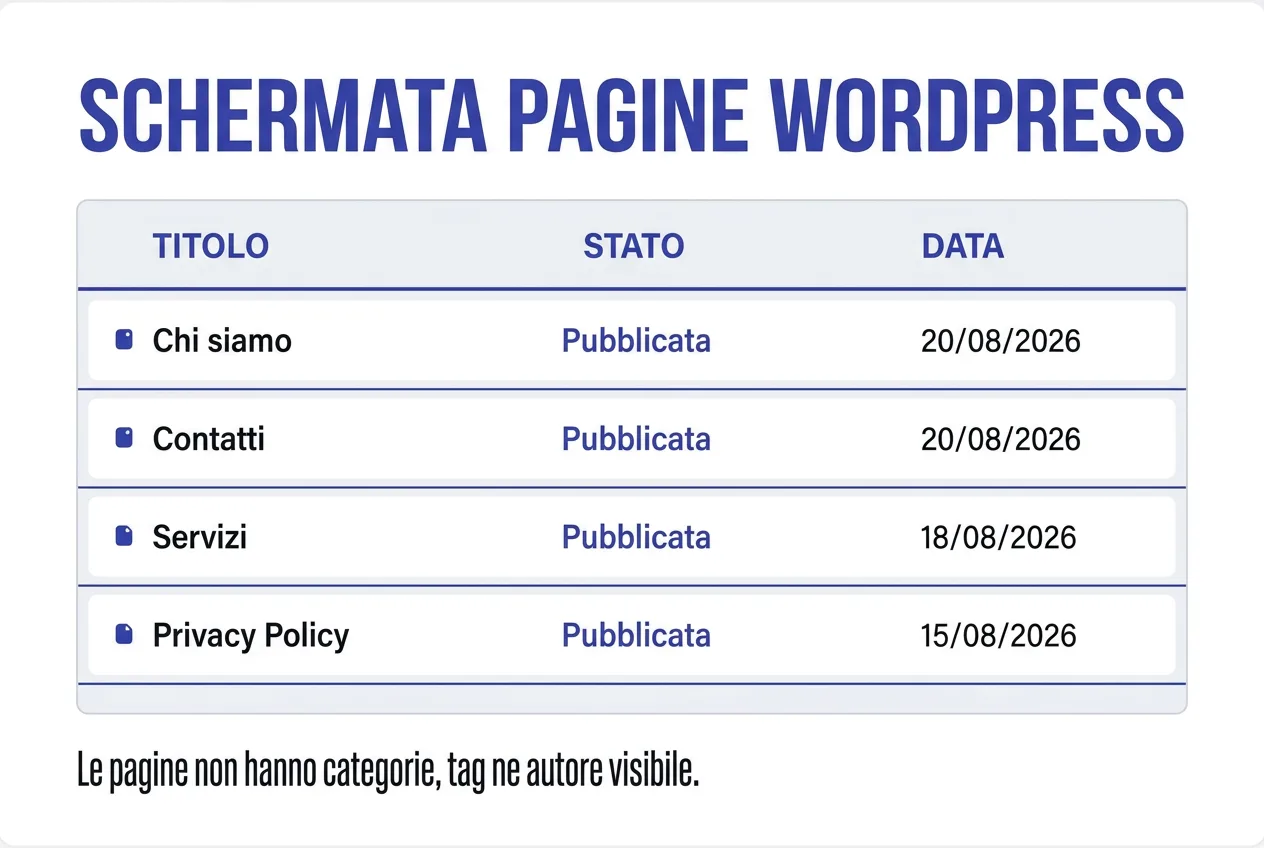
Scegli una pagina quando il contenuto è fuori dal tempo: è vero oggi come tra un anno, e non deve finire in mezzo alle notizie. Gli esempi classici sono “Chi siamo”, “Contatti”, “Servizi”, “Privacy”, “FAQ” e le landing page (le pagine pensate per convincere, usate spesso nel marketing di un sito). L’indizio pratico: se il contenuto sta nel menu di navigazione principale e non lo aggiornerai per mesi, è una pagina.
La tabella che ti toglie ogni dubbio
Se hai ancora un dubbio, questa tabella riassume le differenze a colpo d’occhio. Stampala mentalmente: è tutto qui.
| Caratteristica | Articolo | Pagina |
|---|---|---|
| Data di pubblicazione | Sì, visibile | No |
| Autore | Sì, visibile | In genere no |
| Archivio automatico | Sì (mese, categoria, autore) | No |
| Feed RSS del blog | Sì | No |
| Categorie | Sì | No |
| Commenti | Attivi di default | Disattivati di default |
| Posizione | Nel blog, in ordine cronologico | Nel menu, dove la metti tu |
| Uso tipico | Notizie, guide, recensioni | Chi siamo, Contatti, Servizi |
Come lo vedono i visitatori
Dove guardano i visitatori
Mettiti per un attimo nei panni di chi visita il sito, perché la differenza tra articoli e pagine si vede anche dal lato del lettore, in tre posti precisi.
Il primo è il feed: chi si iscrive al blog con un lettore di feed riceve solo gli articoli. Se il tuo “chi siamo” fosse un articolo, i tuoi iscritti riceverebbero una notifica ogni volta che lo modifichi, fastidioso e controproducente. Il secondo è l’archivio: chi naviga le categorie o il calendario del blog vede solo articoli. Se le tue guide fossero pagine, sparirebbero dalla navigazione e si ritroverebbero solo tramite Google. Il terzo è il menu: le pagine vivono lì, e una pagina non nel menu è di fatto invisibile al visitatore medio, che non conosce l’indirizzo esatto.
Questa prospettiva spiega anche un comportamento che confonde i principianti: gli articoli “vecchi” che restano in cima alla homepage. WordPress mostra gli ultimi articoli in ordine di data; se un contenuto deve restare fisso in evidenza (una promozione, un annuncio importante), la soluzione non è “bloccare” l’articolo ma trasformarlo in una pagina e metterla nel menu o in home con un blocco apposito.
Un’ultima osservazione da visitatore: l’indirizzo. Gli articoli hanno spesso permalink che includono la data o la categoria, e quando cambiano categoria l’indirizzo può cambiare; le pagine hanno indirizzi semplici e stabili. Nel dubbio su cosa pubblicare dove, ricordati che il visitatore deve ritrovare le cose: se un contenuto è una risposta a una domanda fissa (“dove siete?”, “quanto costa?”), è una pagina; se è una storia che si aggiorna (“cosa abbiamo fatto questo mese”), è un articolo.
Esempio dal vivo: il sito del ristorante
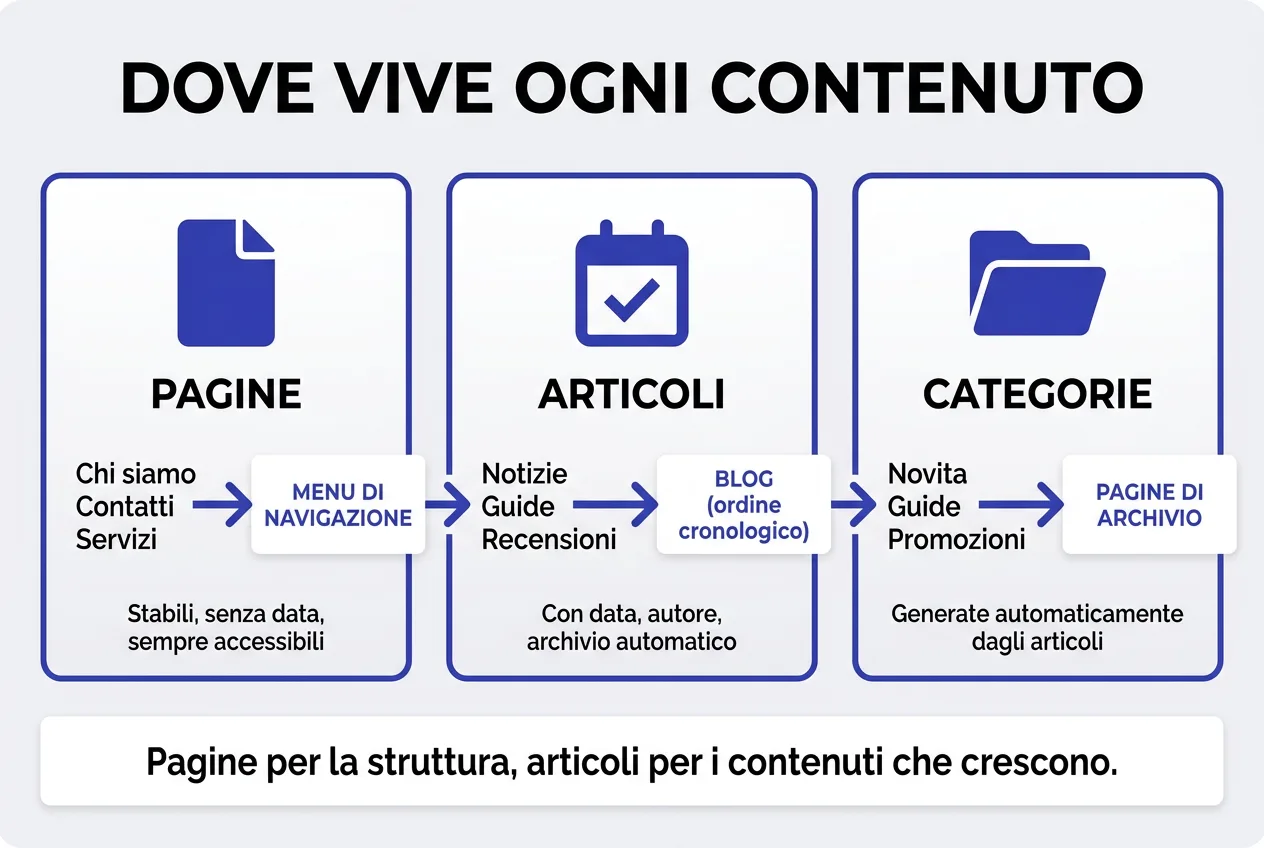
Per capire come articoli e pagine convivono, guardiamo un esempio completo: un piccolo ristorante con un blog. La struttura ideale è questa. In pagine: la Home (presentazione con foto e orari), la pagina Menù, la pagina Contatti con la mappa, la pagina Prenota. In articoli: una notizia per l’evento del mese, una guida ai vini della regione, una ricetta stagionale. Le categorie degli articoli ("Eventi", "Ricette", "Guide") generano da sole le pagine di archivio.
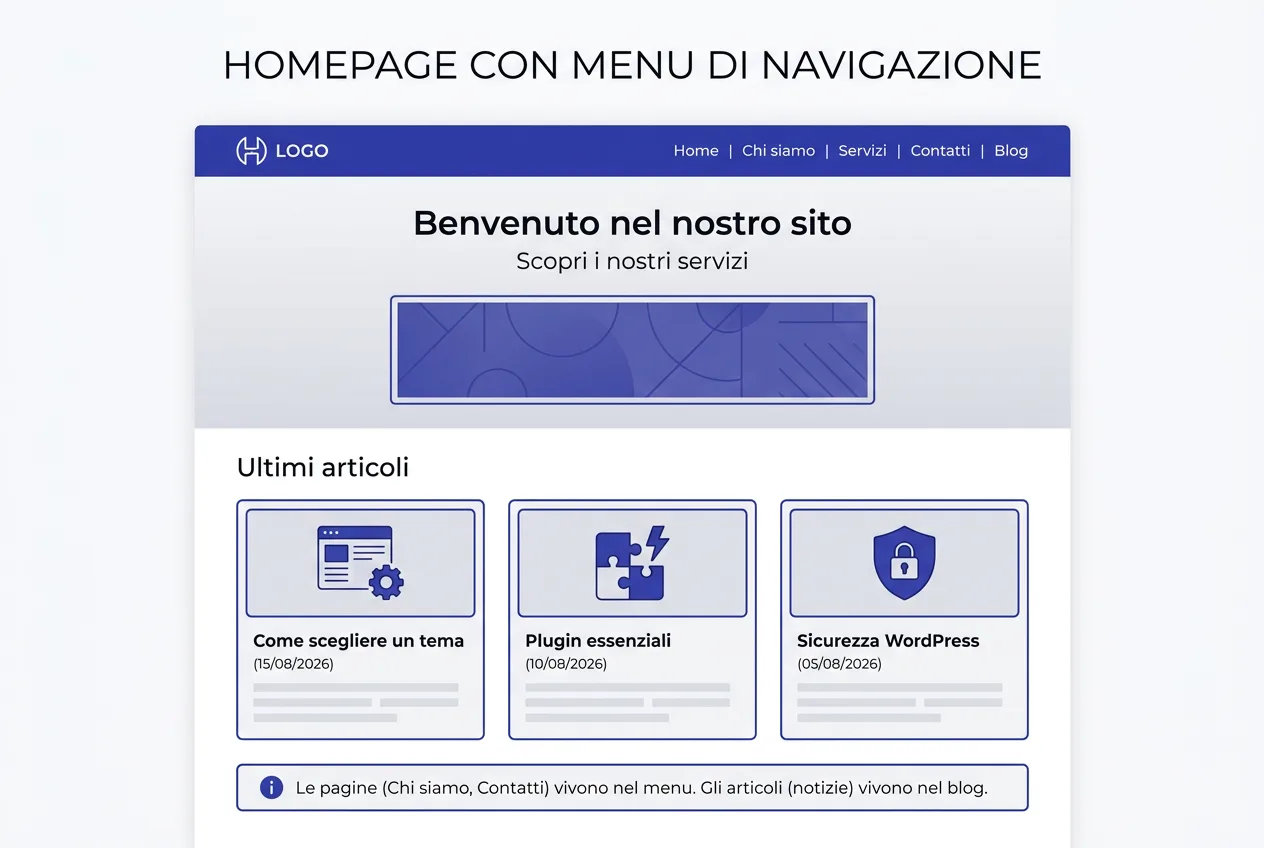
Il risultato: un visitatore che cerca gli orari li trova subito nel menu; uno che vuole leggere le novità va nell’area Notizie; Google vede una struttura chiara con contenuti stabili (pagine) e contenuti vivi (articoli). Se lo stesso ristorante avesse messo tutto come articoli, il menu e gli orari sarebbero sepolti sotto le notizie; se avesse messo tutto come pagine, il blog non esisterebbe e le ricette non avrebbero mai un archivio. È lo stesso principio che vale per qualsiasi sito, dal blog personale al sito aziendale.
L’errore che quasi tutti fanno: il sito che sembra un blog
L’errore più comune dei principianti è la homepage che mostra l’elenco degli ultimi articoli quando il sito è in realtà una presentazione aziendale, o al contrario un blog le cui notizie sono state messe su pagine statiche (ma allora non entrano mai negli archivi e i lettori non le trovano). La soluzione si chiama “homepage statica”, ed è un’impostazione che in pochi minuti ti dà un sito con una pagina iniziale fissa (la tua presentazione) e il blog che vive nel suo angolo: si imposta da Impostazioni → Lettura, scegliendo “Una pagina statica” e indicando quale pagina usare come homepage e quale come archivio del blog. È un passaggio che tanti scoprono dopo settimane di lavoro.
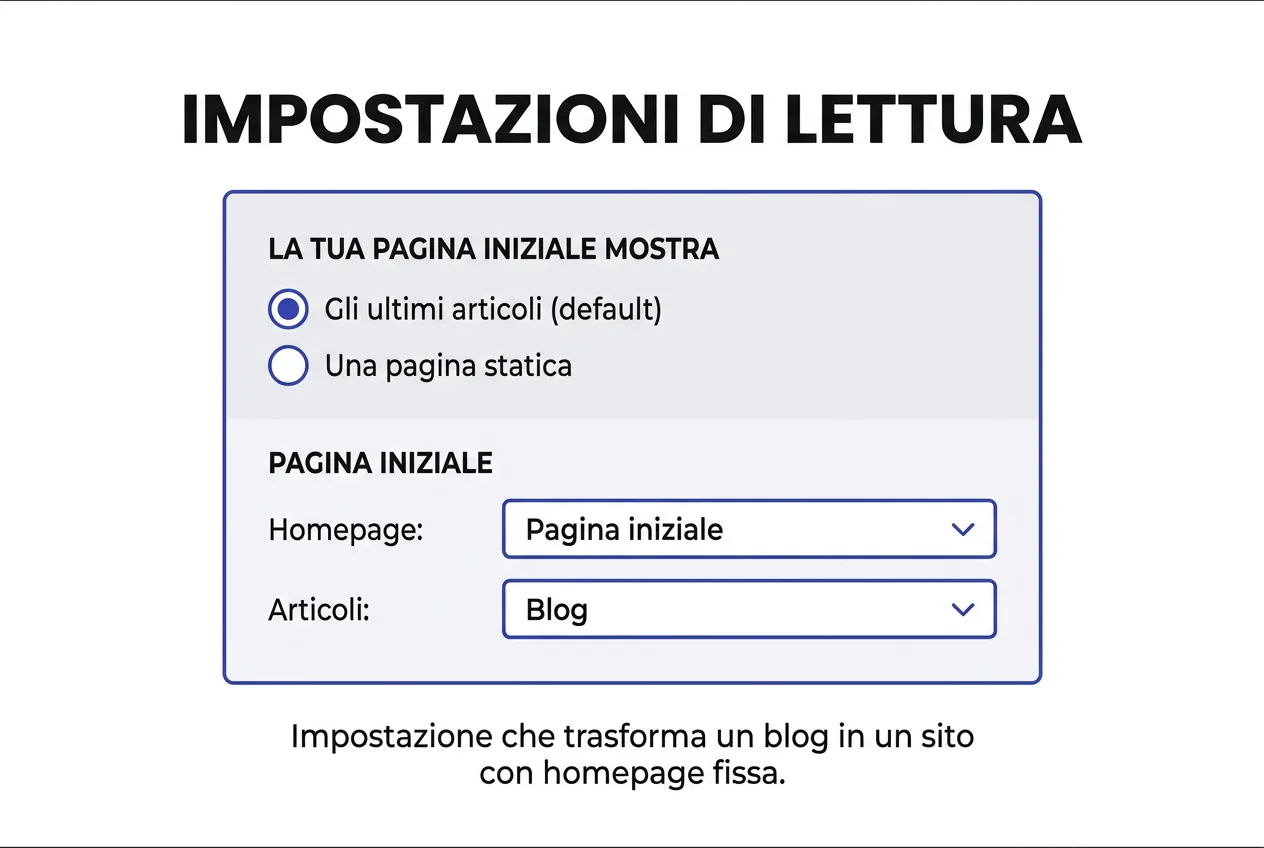
Come capire se anche il tuo sito soffre di questo problema? La prova è semplice: guarda la homepage e chiediti cosa vede un visitatore nuovo. Se vede i tuoi ultimi pensieri al posto della tua presentazione, e il sito doveva essere una vetrina, l’homepage statica è il tuo primo intervento. Se invece il sito doveva essere un blog e la homepage è una pagina ferma da mesi, il problema è l’opposto: devi dare spazio agli articoli.
Trasformare un articolo in una pagina (e viceversa) senza perdere la SEO
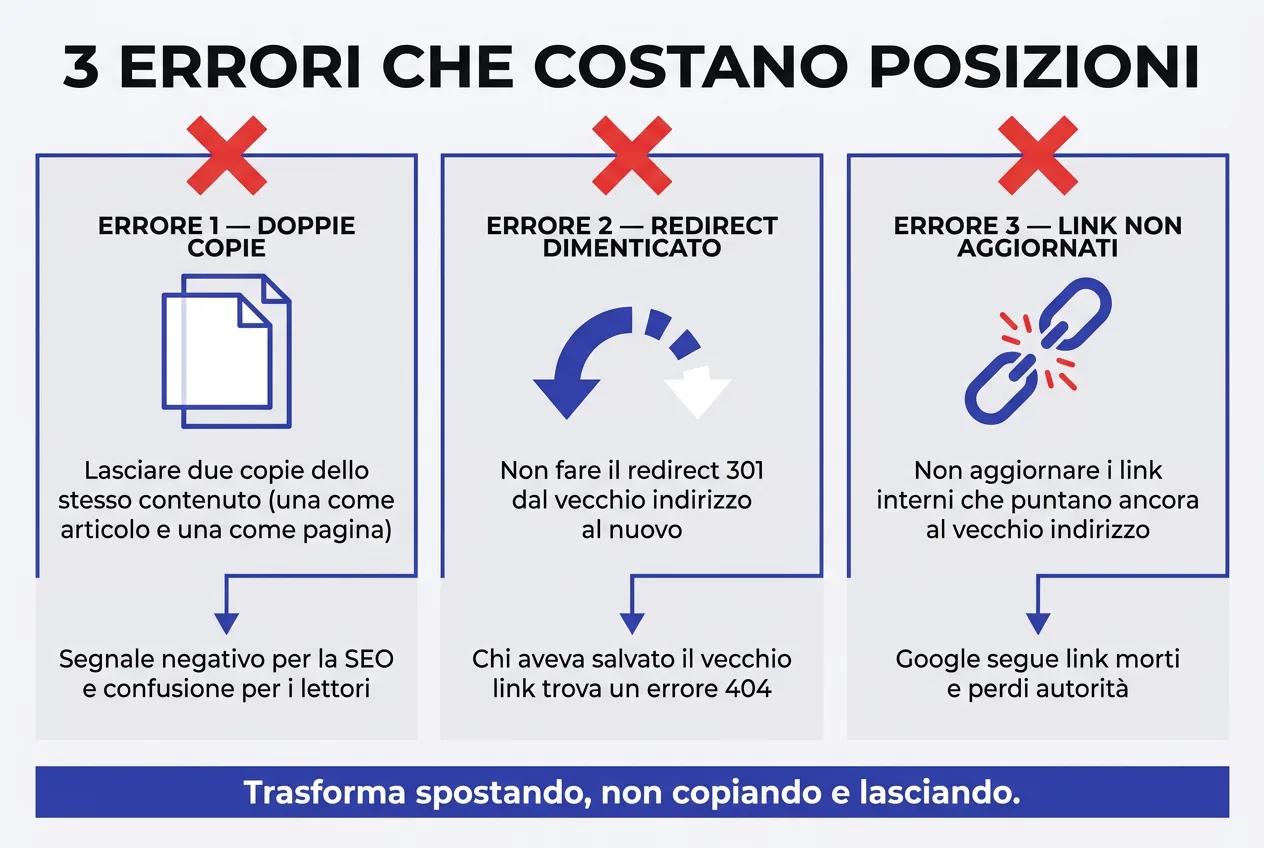
Hai già pubblicato e ti accorgi di aver messo il contenuto nel tipo sbagliato? Si sistema, ma con la procedura giusta per non perdere le posizioni su Google. La trasformazione completa in quattro mosse:
Se invece stai partendo da zero e devi capire come si scrive dentro WordPress (blocchi, testo, immagini, struttura), la guida di riferimento è Gutenberg: la guida all’editor a blocchi.
- Copia il contenuto: apri l’articolo, copia tutto il testo e le immagini, e crea il nuovo contenuto nel tipo giusto (una pagina se era un articolo, un articolo se era una pagina).
- Pubblica e guarda l’indirizzo: una volta pubblicato il nuovo contenuto, annota il suo URL.
- Fai il redirect 301: il vecchio contenuto va disattivato e il suo indirizzo deve puntare al nuovo, così chi aveva salvato il vecchio link (e Google) non trova un errore ma la pagina corretta. Molti plugin di SEO o di redirect fanno questa operazione in pochi clic.
- Aggiorna i link interni: controlla che nessun altro contenuto del sito punti ancora al vecchio indirizzo, e aggiorna.
Una regola d’oro da tenere a mente: non lasciare mai due copie dello stesso contenuto (una come articolo e una come pagina). Contenuto duplicato = segnale negativo per la SEO e confusione per i lettori: la trasformazione si fa spostando, non copiando e lasciando.
La struttura tipica di un sito fatto bene
L’ossatura minima di un sito che si capisce
Mettiamo tutto insieme con l’esempio di un sito reale: una piccola attività con un blog. La homepage è una pagina statica che presenta l’attività. Nel menu ci sono le pagine “Servizi” e “Contatti”. Il blog vive nella sua area, con gli articoli organizzati in categorie (“Novità”, “Guide”, “Promozioni”) che generano da sole gli archivi. Il visitatore trova subito cosa serve, gli aggiornamenti sono nel posto giusto e Google capisce la gerarchia del sito: pagine per la struttura, articoli per i contenuti che crescono.
Contenuti vecchi: aggiornare, unire o eliminare
Aggiornare, unire o eliminare: come si decide
Esportare e importare: come si sposta il contenuto
È una delle domande che arrivano più spesso dopo «quale dei due uso?» — e ha una risposta semplice, tutta dentro il pannello. Strumenti → Esporta genera un file (estensione .xml, il formato standard di WordPress) con articoli, pagine, categorie e commenti: puoi esportare tutto o solo una parte. Strumenti → Importa, sul sito di destinazione, rimette dentro quel file. Le due schermate ufficiali sono questa per l’esportazione e questa per l’importazione.
Tre cose da sapere prima di farlo. 1) Le immagini non viaggiano nel file: i contenuti ci sono, i file della libreria restano sul server di partenza (per averli serve un backup completo). 2) Gli indirizzi cambiano: se il sito di destinazione ha un dominio diverso, tutti i link interni vanno aggiornati. 3) Serve un file leggero: su siti grandi conviene esportare a pezzi, per articoli o per periodo.
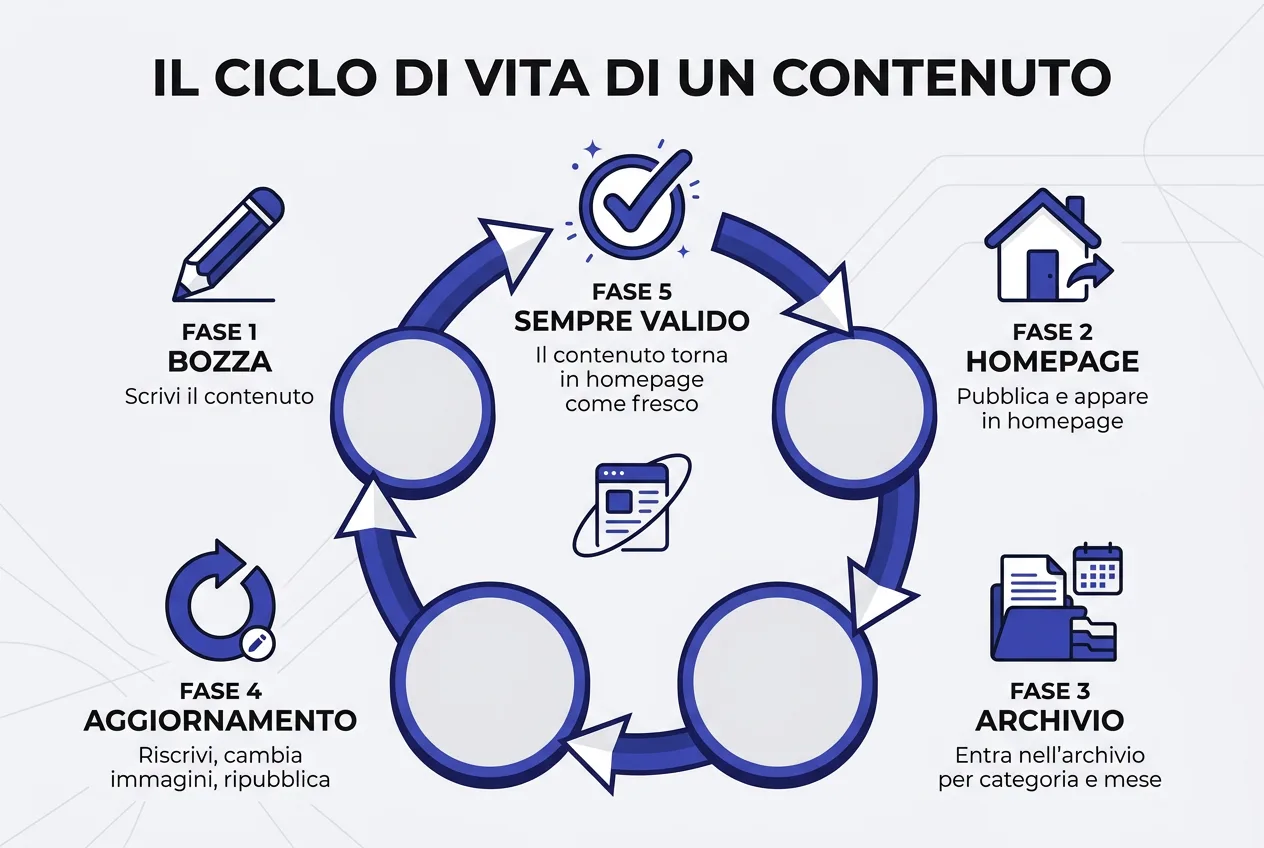
Col passare dei mesi il sito si riempie di contenuti che nessuno legge più: articoli datati, pagine nate per un evento finito, guide superate. Tenerli tutti online senza criterio appesantisce il sito e confonde Google, ma cancellare a casaccio è peggio: ogni contenuto ha dei lettori e dei link che puntano a lui. La scelta giusta dipende dallo stato del contenuto, ed è una di queste tre.
- Aggiorna quando il tema è ancora valido. Un articolo senza scadenza non invecchia mai davvero: basta riscrivere i passaggi vecchi, cambiare le immagini e ripubblicare con la data di oggi. Il contenuto torna in homepage e Google lo tratta come fresco.
- Unisci quando hai due contenuti che dicono quasi la stessa cosa. Prendi il migliore dei due, incorpora il resto, e fai un redirect dalla pagina scartata a quella tenuta. Due pagine deboli diventano una forte.
- Elimina solo quando il contenuto non serve più a nessuno e non riceve visite da mesi. Anche in quel caso, non lasciare un errore 404: fai un redirect verso la pagina più vicina per argomento.
Una volta all’anno, dedica un pomeriggio a questa pulizia: apri le statistiche del sito, ordina i contenuti per visite, e parti dal fondo della lista. Il sito ringrazia con pagine più forti e una struttura più chiara.
E le pagine? Invecchiano più lentamente, ma vanno rilette anche loro: orari, prezzi, contatti e moduli cambiano, e una pagina Chi siamo di tre anni fa racconta un negozio che non esiste più. Due volte all’anno, apri ogni pagina del menu e chiediti se quello che c’è scritto è ancora vero. Se la risposta è no, aggiorna subito: sono le pagine più visitate del sito, e meritano di essere le più curate. Il controllo richiede un’ora al massimo, e vale più di dieci nuovi articoli messi online di fretta.
Domande frequenti su articoli e pagine WordPress
Il permalink: l’indirizzo che WordPress sceglie per te
Quando pubblichi, WordPress costruisce l’URL dal titolo: «Differenza tra articoli e pagine» diventa /differenza-tra-articoli-e-pagine/. Non è un dettaglio estetico: quell’indirizzo è permanente — da lì il nome, permalink — e cambiarlo dopo significa rompere i link che altri hanno già usato. Il comportamento si imposta in Impostazioni → Permalink, e la scelta consigliata è «Nome articolo»: leggibile per le persone, utile per la SEO.
Il controllo da fare prima di pubblicare, ogni volta
Prima di premere «Pubblica», guarda la casella dell’indirizzo e correggila se serve. Un titolo con una parola in più, un numero buttato lì, un’esclamazione: tutto finisce nell’URL se non lo tocchi. E se hai già pubblicato? Si può ancora cambiare, ma va fatto subito: WordPress conserva il vecchio indirizzo come redirect automatico per gli articoli (non per le pagine), quindi i link esistenti continuano a funzionare. Più tempo passa, più è probabile che il vecchio URL sia stato indicizzato altrove.
Il caso che ha fatto il giro: una parola nell’URL
A settembre 2026 un giornalista ha raccontato su X una cosa che vale come lezione: «Un pezzo di cronaca può perdere pubblicità per una parola nell’URL. Non per il contenuto: per l’indirizzo. I sistemi di brand safety leggono anche quello, e il permalink lo genera il CMS dal titolo senza che nessuno lo controlli». Non serve essere un giornalista per capirne il senso: i sistemi automatici — pubblicità, moderazione, antispam — leggono anche gli indirizzi, non solo i testi. Un URL scelto distrattamente è una decisione editoriale presa da nessuno. Il rimedio è il controllo di dieci secondi descritto sopra.
- Le pagine compaiono nel blog?
No: il blog (l’elenco degli articoli) mostra solo gli articoli. Le pagine compaiono dove le metti tu, di solito nel menu di navigazione. Se crei una pagina e non la aggiungi al menu, resta accessibile solo tramite il suo indirizzo diretto.
- Posso trasformare un articolo in una pagina?
Sì, con la procedura descritta sopra: copia il contenuto nel nuovo tipo, pubblica, fai partire un redirect dal vecchio indirizzo e aggiorna i link interni. L’importante è non lasciare due copie dello stesso contenuto.
- Le pagine hanno lo stesso peso degli articoli nella SEO?
Le pagine indicizzano normalmente e possono posizionarsi benissimo per le parole chiave giuste (come la pagina di un ristorante a Milano). La differenza è strutturale: gli articoli beneficiano dell’archivio e della data, le pagine della stabilità. Entrambi sono necessari a un sito equilibrato.
- Cosa succede se scrivo una pagina e la metto in una categoria?
Non puoi: le categorie esistono solo per gli articoli, e WordPress non mostra le categorie quando crei una pagina. È una delle differenze sotto il cofano più evidenti: se ti serve un contenuto categorizzabile, quello è un articolo.
- Un articolo può avere i commenti e una pagina no?
Sì, ed è il comportamento predefinito: gli articoli hanno i commenti attivi (puoi disattivarli), le pagine li hanno spenti (puoi attivarli). Per la maggior parte dei siti quella predefinita è già la scelta giusta.
Conclusione: la regola che ti toglie ogni dubbio
Se preferisci i video: su questa domanda ce ne sono diversi, anche di interi corsi. Il criterio per scegliere è uno solo: guarda un video quando devi vedere dove sta un comando (dove si crea una pagina, dove si cambia il permalink) e salta tutto il resto. La differenza tra articolo e pagina non è una cosa che si impara guardando: si impara decidendo, sul proprio sito, se quel contenuto si aggiornerà o resterà fermo. Da questa pagina hai già tutto quello che serve per farlo.
Se tra un mese scriverai un altro contenuto sullo stesso argomento, è un articolo. Se il contenuto sta nel menu e non lo tocchi per mesi, è una pagina. È la regola che basta per il 95% delle decisioni, e la struttura del sito si costruisce da sola: le pagine per la mappa, gli articoli per la vita del sito.
E se hai appena iniziato e vuoi mettere tutto in pratica, la nostra guida per creare il primo sito web da zero ti porta dal niente a un sito online in un fine settimana, con articoli e pagine al posto giusto fin dal primo giorno.

Lascia un commento