Migrare da WordPress.com a WordPress.org significa spostare il tuo sito dalla piattaforma ospitata (managed) a una versione self-hosted, dove installi WordPress sul tuo hosting e hai il controllo totale di plugin, temi e codice.
In pratica è il passaggio da “noleggio” a “proprietà”: stessa tecnologia, ma è tuo, e oggi è più semplice di quanto pensi. La differenza concreta sta nei numeri: WordPress.org mette a disposizione oltre 71.000 plugin gratuiti, mentre su WordPress.com quasi tutti i plugin richiedono il piano Business da 25€/mese.
E WordPress alimenta oggi il 40,2% di tutti i siti web e il 58,7% del mercato CMS (W3Techs, settembre 2026): la piattaforma che scegli dopo la migrazione è la stessa che gira su 4 siti su 10.
Aggiornato a settembre 2026: prezzi dei piani WordPress.com e degli hosting italiani verificati sui listini ufficiali. Aggiunte la sezione sul dominio e quella su Search Console dopo la migrazione.
WordPress.com a WordPress.org: qual è la differenza?
Prima di migrare, devi capire cosa stai lasciando e dove stai andando. I due nomi sembrano identici, ma sono prodotti completamente diversi:
| Caratteristica | WordPress.com | WordPress.org (self-hosted) |
|---|---|---|
| Cos’è | Servizio ospitato (managed hosting) | Software open source da installare |
| Costo | Gratis con limiti, poi da ~4€/mese | Software gratuito + hosting (~3-10€/mese) |
| Plugin | Solo quelli approvati (piano Business+) | Tutti, migliaia di plugin liberi |
| Temi | Catalogo limitato | Qualunque tema, anche premium |
| Pubblicità | Obbligatorie sul piano gratuito | Nessuna, decidi tu |
| dominio | sitonome.wordpress.com (o dominio a pagamento) | Il tuo dominio, gestito da te |
| Monetizzazione | Limitata dal piano | Completa (AdSense, affiliati, ecc.) |
| SEO | Buona, ma con limiti tecnici | Controllo totale (Yoast, Rank Math, ecc.) |
La regola pratica: se hai un blog personale e non vuoi sbattimenti, WordPress.com va benissimo. Se vuoi crescere, vendere, installare plugin o avere il controllo: prima o poi passerai a WordPress.org. La domanda non è “se”, ma “quando”.
I numeri del confronto: quanto costa davvero
I prezzi dei piani WordPress.com cambiano spesso: i valori qui sotto sono quelli del listino ufficiale, verificati a settembre 2026 (la pagina italiana li mostra in dollari USA, quindi la cifra in euro può variare di poco). Quello che conta è l’ordine di grandezza:
| Piano / voce | Costo | Nota |
|---|---|---|
| WordPress.com gratuito | 0€ | Pubblicità obbligatorie, plugin non installabili (export XML) |
| WordPress.com Personal | ~4€/mese (fatt. annuale) | Dominio custom, niente plugin né temi premium |
| WordPress.com Premium | ~8€/mese | Temi premium, monetizzazione limitata |
| WordPress.com Business | ~25€/mese | È il piano che sblocca quasi tutto |
| WordPress.com Ecommerce | ~45€/mese | Store online incluso |
| WordPress.org + hosting | ~4-6€/mese (47-76€/anno +IVA) + dominio 10-15€/anno | Hosting italiano serio (i prezzi verificati qui): plugin, temi, analytics e store inclusi |
La matematica è semplice: il piano Business di WordPress.com costa ~25€/mese solo per poter installare i plugin. Sullo stesso budget installi WordPress.org su un buon hosting e ottieni plugin, temi, SEO e shop senza limiti di piano. Il passaggio da “noleggio” a “proprietà” si ripaga dal primo mese.
E c’è un numero che vale più di mille tabelle. Su Reddit un utente racconta di essersi visto chiedere 500 dollari per la «copia completa» del sito verso un hosting, e 100 dollari per una copia parziale che, gli è stato detto, «non avrebbe funzionato» (il thread è questo). La risposta della community è unanime: l’export XML è gratuito e si fa da soli in mezz’ora. Migrare da WordPress.com a WordPress.org non ha un prezzo: se qualcuno te lo chiede, non è una tassa — è un servizio che puoi fare da te.
Perché migrare da WordPress.com a WordPress.org: i motivi reali
Le persone migrano per quattro motivi principali, in ordine di frequenza:
- Plugin e temi illimitati: su WordPress.com i plugin veri richiedono il piano Business (~25€/mese). Su WordPress.org li installi tutti, gratis.
- Monetizzazione senza limiti: niente restrizioni su AdSense, affiliati, e-commerce o contenuti.
- Proprietà dei dati: il sito è tuo, i dati sono tuoi, puoi spostarti quando vuoi senza dipendere da un provider.
- SEO e prestazioni: controllo totale su velocità, caching, schema markup e indicizzazione.
Su Reddit r/WordPress, molti utenti partono dal piano gratuito di WordPress.com “per provare” e poi si trovano bloccati quando vogliono installare plugin. Il consiglio ricorrente della community: se sai già che il sito crescerà, parti da WordPress.org: la migrazione si fa, ma è più saggio evitarla.
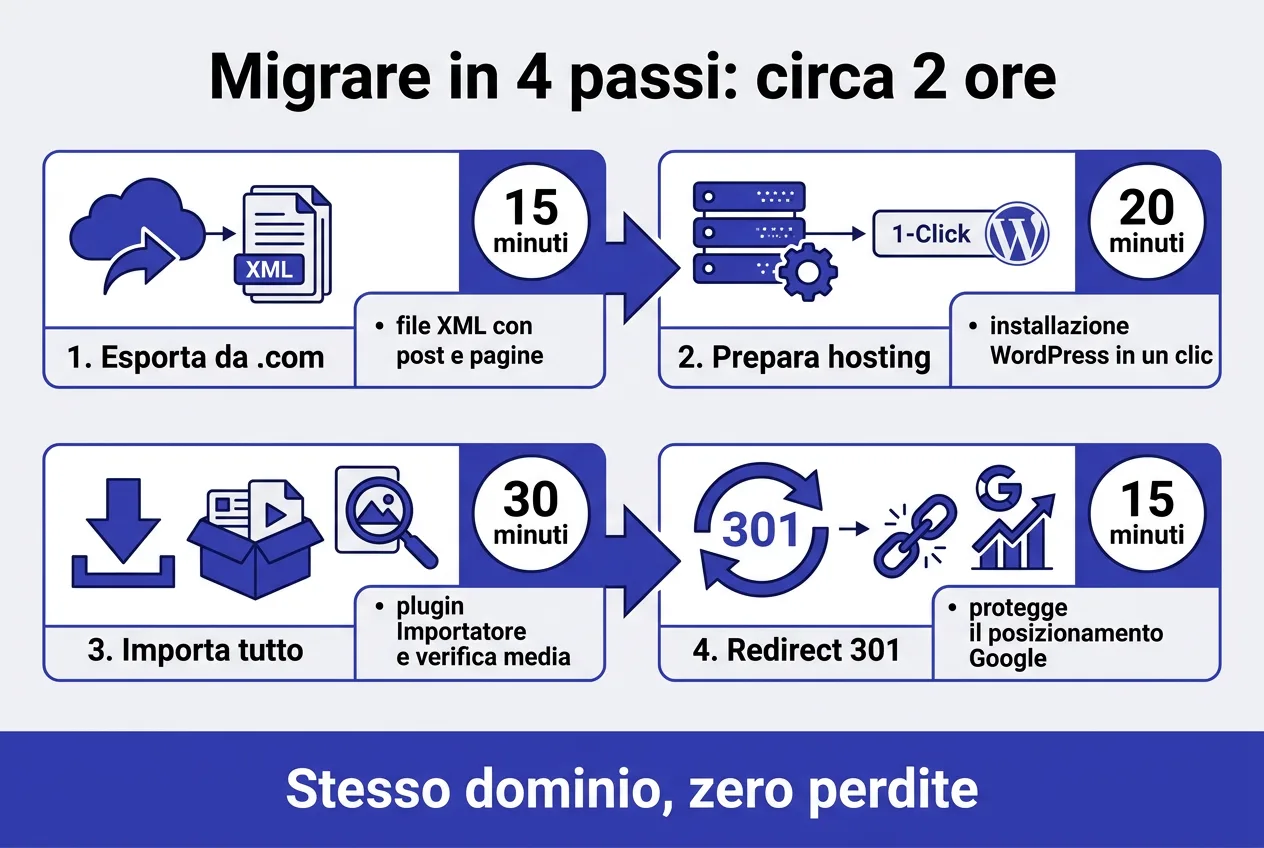
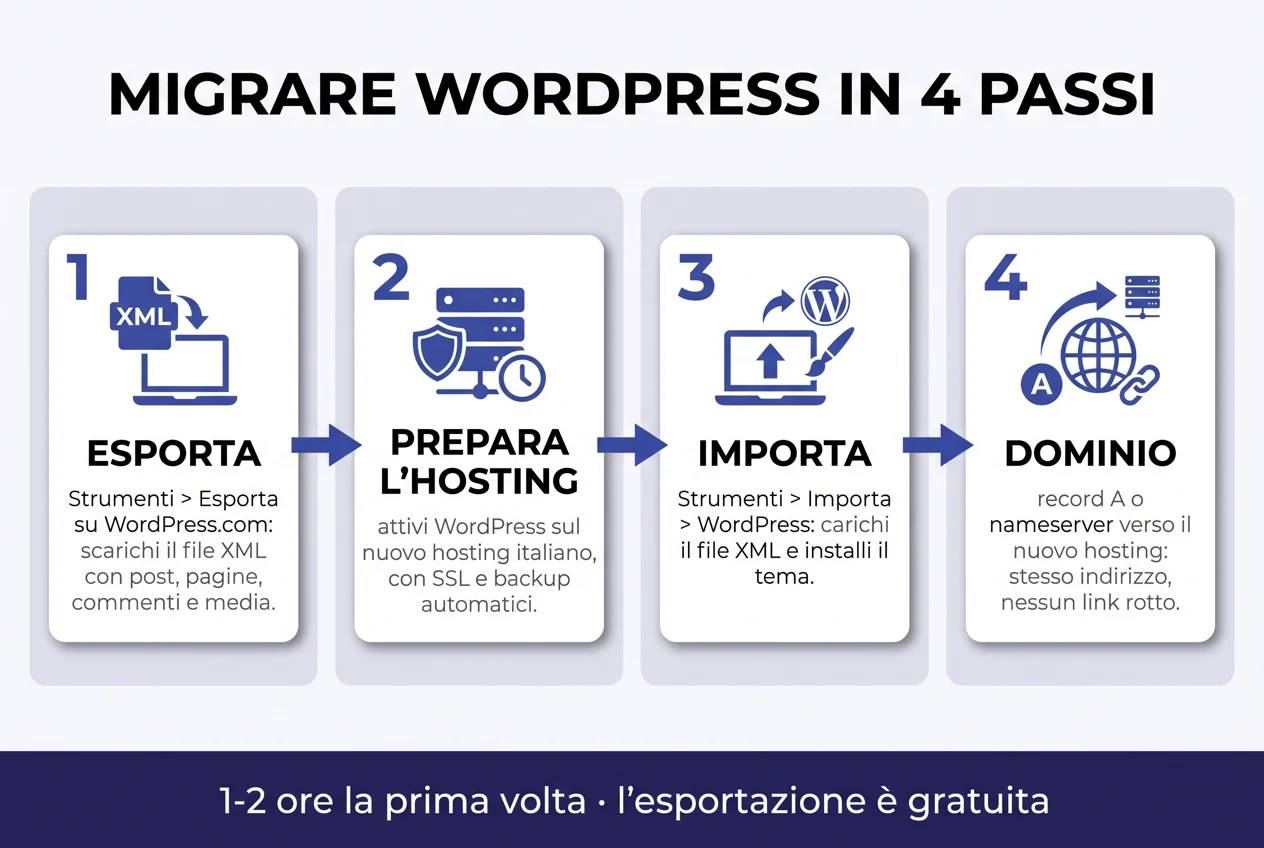
La migrazione in 4 passi (1-2 ore)
Ecco il flusso completo, lo stesso che usano i professionisti. Non serve essere esperti: basta seguire l’ordine.
Passo 1: Esporta i contenuti da WordPress.com
Da WordPress.com vai su Strumenti → Esporta. Scegli “Tutti i contenuti” e scarica il file XML. Questo file contiene post, pagine, commenti, categorie e tag. Le immagini non vengono incluse tutte nel file: vengono importate dagli URL originali, quindi assicurati che il sito WordPress.com resti online durante l’importazione.
Passo 2: Prepara il nuovo hosting con WordPress
Qui serve la scelta dell’hosting: la nostra guida al miglior hosting WordPress in Italia ti aiuta a scegliere. Quasi tutti gli hosting italiani (Aruba, SiteGround, Hostinger, ecc.) hanno l’installazione di WordPress in un clic. Se il tuo dominio è registrato altrove, punta i nameserver al nuovo hosting prima di continuare.
Passo 3: Importa i contenuti
Nel nuovo WordPress installa il plugin Importatore WordPress (Strumenti → Importa → WordPress). Carica il file XML scaricato al passo 1 e assegna gli autori. WordPress ricostruisce post, pagine, commenti e categorie. Verifica che le immagini si carichino: se non compaiono, ri-caricale con un plugin di importazione media.
Passo 4: Ridireziona il vecchio dominio (SEO)
Se mantieni lo stesso dominio, basta che punti al nuovo hosting: WordPress.com rilascerà il dominio e i nameserver lo indirizzeranno al nuovo sito. Se invece cambi dominio, devi configurare i redirect 301 dal vecchio al nuovo per non perdere posizionamento: per ogni URL vecchio, un redirect permanente al corrispondente nuovo. È il passo che protegge la tua SEO, e su Reddit r/SEO è il tema più discusso nelle migrazioni: chi salta i redirect, perde il ranking.
E il dominio? Indirizzo, nameserver e record A
È la domanda che torna più spesso nelle community — su Reddit ci sono thread di persone che hanno «fallito la migrazione» proprio qui — e la risposta è più semplice di quanto sembri: il sito si sposta, l’indirizzo resta. Dominio e sito sono due cose separate.
Se il dominio è registrato su WordPress.com, hai due strade, entrambe documentate: (1) lasciare il DNS dov’è e cambiare solo il record A verso l’IP del nuovo hosting; (2) cambiare i nameserver e portare tutto il DNS sul nuovo provider. La prima è più rapida e reversibile, la seconda ti dà il controllo completo (email comprese).
Il caso che fa impazzire: dopo il cambio del record A il sito «torna» su WordPress.com. Succede per due motivi — la propagazione DNS (fino a 24-48 ore, durante le quali vedi ancora il vecchio sito) o un record A rimasto puntato al vecchio indirizzo. Controlla con dig iltuodominio.it +short o un servizio di DNS lookup: se l’IP è quello del nuovo hosting, è solo questione di tempo (un caso reale su r/webhosting).
E se stai spostando il sito tra due hosting — non da WordPress.com — la procedura è ancora più semplice: la trovi passo passo nella guida su come migrare WordPress a un nuovo hosting.
Metodo alternativo: plugin di migrazione (più facile)
Se preferisci non fare l’export/import manuale, esistono plugin che spostano tutto in un colpo solo: All-in-One WP Migration è il più usato e ha una versione gratuita. Esporti il sito da WordPress.com (se il piano lo consente), installi il plugin sul nuovo WordPress e importi il file: contenuti, media, impostazioni e tema, tutto insieme.
Nota importante: sui piani gratuiti di WordPress.com non puoi installare plugin. In quel caso l’export XML è l’unica strada, oppure devi passare prima a un piano a pagamento. Controlla le guide ufficiali di WordPress.com per i dettagli del tuo piano.
Cosa NON si trasferisce con la migrazione
Sii realista su cosa puoi portare con te:
- Abbonati e follower: i follower del sito WordPress.com non seguono la migrazione. Possono riscriversi, ma è un passaggio da gestire.
- Statistiche storiche: le statistiche di WordPress.com non si spostano. Sul nuovo sito parti da zero (e puoi collegare Google Analytics).
- Temi e impostazioni a pagamento: i temi acquistati su WordPress.com restano lì; sul nuovo sito scegli un tema compatibile.
- SEO accumulata (se cambi dominio): i redirect mitigano, ma un cambio dominio ha sempre un impatto temporaneo sul posizionamento.
Domande frequenti sulla migrazione
- Quanto tempo richiede la migrazione?
Da 1 a 2 ore la prima volta. Con un plugin di migrazione, spesso meno di un’ora.
- Perderò il posizionamento su Google?
Se mantieni lo stesso dominio: no, la migrazione è trasparente per Google. Se cambi dominio: serve la configurazione dei redirect 301 per minimizzare l’impatto.
- Posso migrare dal piano gratuito di WordPress.com?
Sì, con l’export XML. Non puoi usare i plugin di migrazione sul piano gratuito, ma il metodo manuale funziona.
- Cosa mi costa WordPress.org rispetto a WordPress.com?
Il software è gratuito: paghi l’hosting (47-76€/anno +IVA per gli hosting italiani seri, circa 4-6€/mese) e il dominio (circa 10-15€/anno). WordPress.com parte gratis, ma il piano che sblocca i plugin costa ~25€/mese.
Dopo la migrazione: i primi 5 interventi
Una volta spostato il sito, non fermarti qui. Ecco cosa fare subito:
- Attiva HTTPS/SSL: quasi tutti gli hosting lo fanno in automatico (Let’s Encrypt).
- Installa un plugin di sicurezza: Wordfence o equivalente, come spiegato nella guida sicurezza.
- Configura i backup automatici: giornalieri, con copia fuori sede.
- Collega Google Analytics e Search Console: per monitorare il traffico dopo il trasferimento.
- Invia la sitemap a Google: accelera l’indicizzazione del nuovo sito.
Search Console dopo la migrazione: cosa controllare
Nessuna delle guide in prima pagina lo spiega, e su Reddit è una delle domande più frequenti («ho un sito da 11 anni, come gestisco Search Console dopo il passaggio?»). Se hai tenuto lo stesso dominio, la proprietà già verificata continua a funzionare: non devi rifare nulla. Se hai cambiato dominio, verifica la nuova proprietà e usa lo strumento «Cambio di indirizzo».
- Invia la sitemap: dal report Sitemap aggiungi
/wp-sitemap.xml(o/sitemap_index.xmlse usi un plugin SEO). - Controlla i 404 nelle settimane successive: sono la spia di link interni vecchi o di immagini non importate, e nessuno te li sistema da solo.
- Tieni d’occhio le statistiche di scansione (Crawl Stats): un calo improvviso di richieste di solito significa un problema di accesso o di robots.txt.
Conclusioni: il passaggio che ti dà il controllo
Migrare da WordPress.com a WordPress.org non è un salto nel buio: è un trasloco ben organizzato che si fa in un pomeriggio. Una volta completato, hai un sito di cui sei padrone: contenuti, dati, design e futuro. È il passaggio che separa chi “usa” WordPress da chi lo possiede.
Se devi ancora scegliere l’hosting per il nuovo sito, parti dalla guida al miglior hosting WordPress in Italia. Se invece sei in dubbio tra restare e migrare, il confronto WordPress vs Wix ti dà il quadro su quale piattaforma ti dà più libertà. La strada è chiara: tocca a te fare il primo passo.

Lascia un commento