
Le performance di WordPress sono la velocità con cui un sito si carica e risponde, misurata da Google con le metriche dei Core Web Vitals (LCP, INP, CLS). Il tuo sito carica in 4 secondi? Allora stai già perdendo visite, ordini e lettori senza saperlo. Se ti è mai capitato di chiudere di fretta la scheda di un sito lento, sai già di cosa parliamo. Secondo dati ampiamente citati nel settore, una quota consistente delle visite da mobile viene abbandonata se il caricamento supera i pochi secondi. E un ritardo anche piccolo può ridurre sensibilmente le conversioni. È il motivo per cui questa guida esiste. In questa guida ti porto per mano lungo le 7 aree su cui intervenire per migliorare le performance di WordPress: misurare, hosting, cache, immagini, CSS e JavaScript, font e database, verifica. Alla fine trovi una checklist pronta da usare.
Cosa significa “performance WordPress” e perché decide il tuo successo
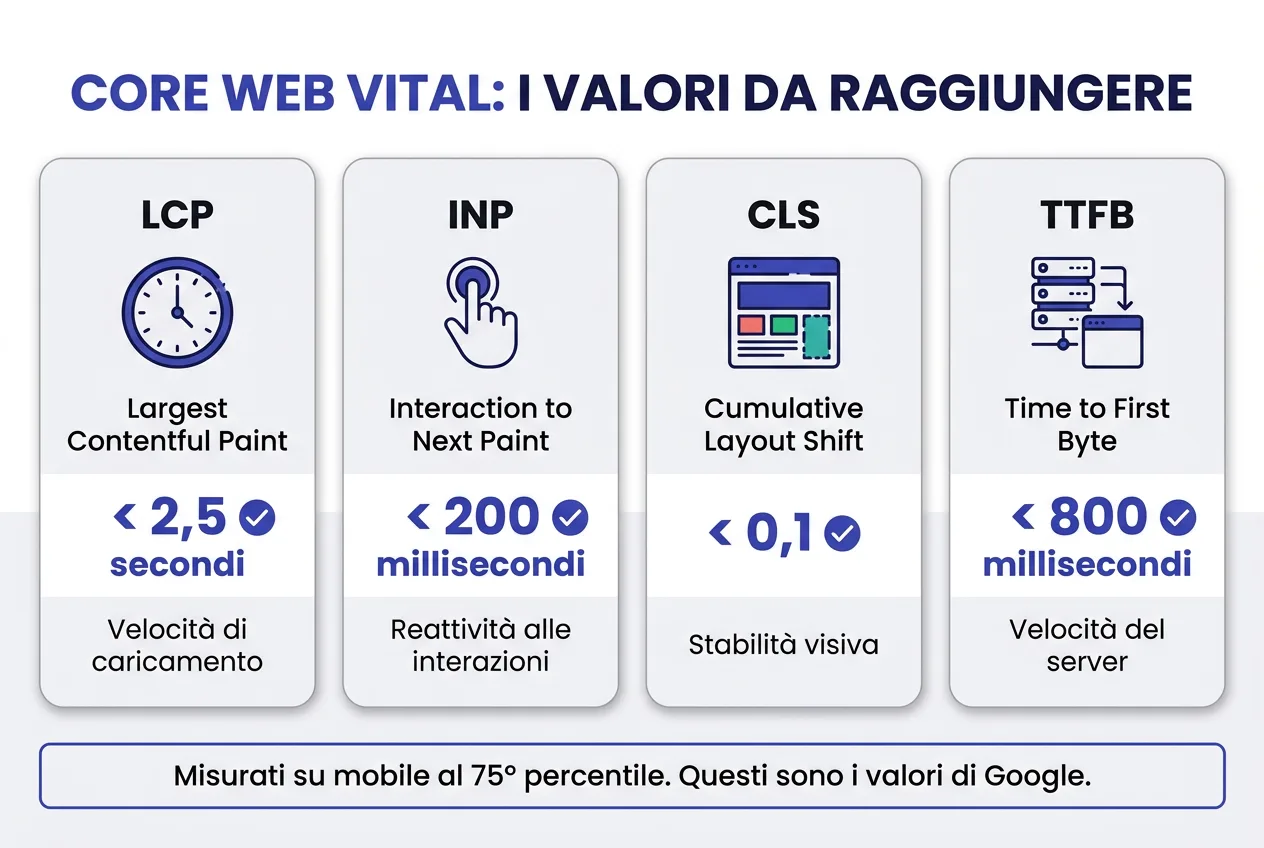
Quando parliamo di performance non parliamo di gusto personale. Google usa i Core Web Vitals come segnale di ranking: un sito lento finisce più in basso, anche se il contenuto è migliore. I tre numeri da tenere a mente sono LCP sotto i 2,5 secondi, INP sotto i 200 millisecondi e CLS sotto 0.1. La versione mobile è quella che conta davvero, perché è lì che arriva la maggior parte delle visite.
E non è un problema di nicchia: una parte consistente dei siti supera ancora il limite di INP, la metrica che misura quanto velocemente il sito risponde a click e tocchi. In pratica, quasi un sito su due sembra “lento al tatto” per chi lo visita. Il punto è che si può sistemare quasi tutto, in ordine di impatto, senza essere sviluppatori: bastano le mosse giuste nella sequenza giusta.
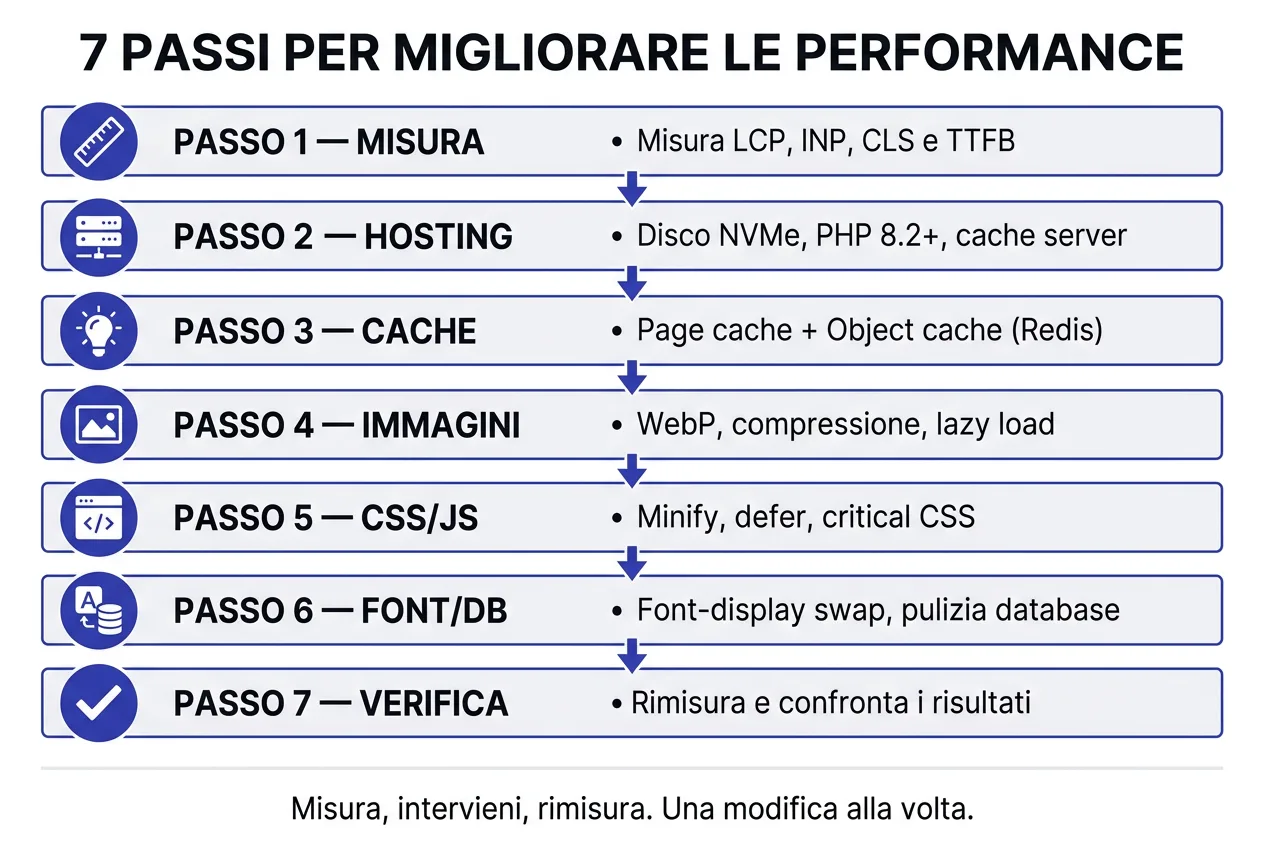
Prima misura, poi ottimizza: il metodo in 7 passi
Il primo errore di chi ottimizza è intervenire a caso: installa il plugin che “tutti consigliano”, cambia il tema, spera. Invece il metodo corretto è sempre lo stesso: misura, intervieni su una cosa sola, rimisura. Una modifica alla volta, come si fa con un problema tecnico qualunque. Gli strumenti gratuiti bastano: PageSpeed Insights per il quadro generale, Google Search Console per il report Core Web Vitals (che mostra i numeri reali dei tuoi visitatori, non quelli simulati) e GTmetrix se vuoi il dettaglio tecnico.
Un altro valore da annotare fin da subito è il TTFB, il tempo in cui il server risponde alla prima richiesta: sotto gli 800 millisecondi è ok, sopra vuol dire che il problema è a monte (hosting o cache server) e nessun plugin di immagini lo risolverà.
Quando leggi un punteggio su PageSpeed Insights, guarda le metriche, non il semaforo: un sito può passare da 55 a 95 senza che nessun utente noti la differenza, mentre il passaggio da 1,8 a 1,2 secondi di LCP si sente eccome. Il test da mobile è quello che conta di più, perché riflette la maggior parte del traffico reale. E ricorda: lo strumento simula, mentre il report Core Web Vitals di Search Console mostra i dati reali dei tuoi visitatori. Sembra il passaggio meno divertente, ma è quello che ti risparmia settimane di tentativi a caso.
In sequenza, il metodo in sette passi:
- Misura il punto di partenza: PageSpeed Insights per il punteggio e il report Core Web Vitals di Search Console per i dati reali dei tuoi visitatori
- Sistema la base: hosting con disco NVMe, PHP 8.3 o superiore e TTFB sotto gli 800 millisecondi
- Attiva una sola cache, quella adatta al tuo hosting, e verifica che risponda HIT
- Alleggerisci le immagini: formato WebP o AVIF, dimensioni giuste e preload su quella che apre la pagina
- Taglia CSS e JavaScript: minifica, togli quello che non serve e carica subito solo il necessario
- Pulisci font, database e plugin: font-display swap, revisioni e transient, e i plugin che non usi disattivati
- Rimisura e confronta: una modifica alla volta, e se il numero non si muove il collo di bottiglia è a monte
Gli strumenti da avere, per nome
PageSpeed Insights e Search Console danno il quadro, ma quando serve capire cosa rallenta la pagina esistono due strumenti gratuiti che vale la pena conoscere per nome. Query Monitor è un plugin di diagnostica: mostra le query del database, gli hook, le chiamate esterne e gli errori — è quello che si usa per scoprire che una pagina fa 180 query invece di 30, il problema descritto nella discussione su r/PHPhelp («probabilmente è il numero di query che tutti quei plugin eseguono complessivamente»). Performance Lab è invece il plugin ufficiale del WordPress Performance Team: raccoglie le ottimizzazioni che stanno arrivando nel core e le rende disponibili subito. Entrambi sono gratuiti e si disinstallano in un minuto: si usano quando qualcosa non torna, non si lasciano attivi per sempre.
L’hosting: qui si gioca una partita rilevante
Cosa aspettarsi da un piano condiviso economico (e quando cambiare)
Molte delle query su questo tema aggiungono un provider in fondo — «wordpress lento su…» — e la risposta seria non è un nome: è un tipo di piano. Se il tuo hosting è un condiviso da pochi euro al mese, alcuni numeri sono attesi e vanno conosciuti. Il TTFB nelle ore di punta può salire sopra gli 800 millisecondi (sopra quella soglia il collo di bottiglia è a monte: nessun plugin lo risolverà); le risorse sono condivise con altri siti sullo stesso server, quindi la tua velocità dipende anche da quello che fanno gli altri; memoria e processi PHP hanno limiti fissi per piano; e la cache server-side, quando c’è, è spesso una sola e non configurabile.
Questo non significa cambiare provider: significa sapere cosa chiedere. Tre domande al supporto, che valgono più di qualsiasi classifica: 1) che versione di PHP è disponibile sul piano e posso sceglierla? 2) quanti siti ci sono sullo stesso server, e quali limiti ha il piano su memoria e processi? 3) esiste una fascia con risorse isolate (VPS o hosting gestito) e cosa cambia nei valori di TTFB? Se le risposte sono vaghe, il piano è quello che è — e il salto di qualità, prima di cambiare fornitore, è cambiare tipo di piano.
L’hosting conta davvero per la velocità?
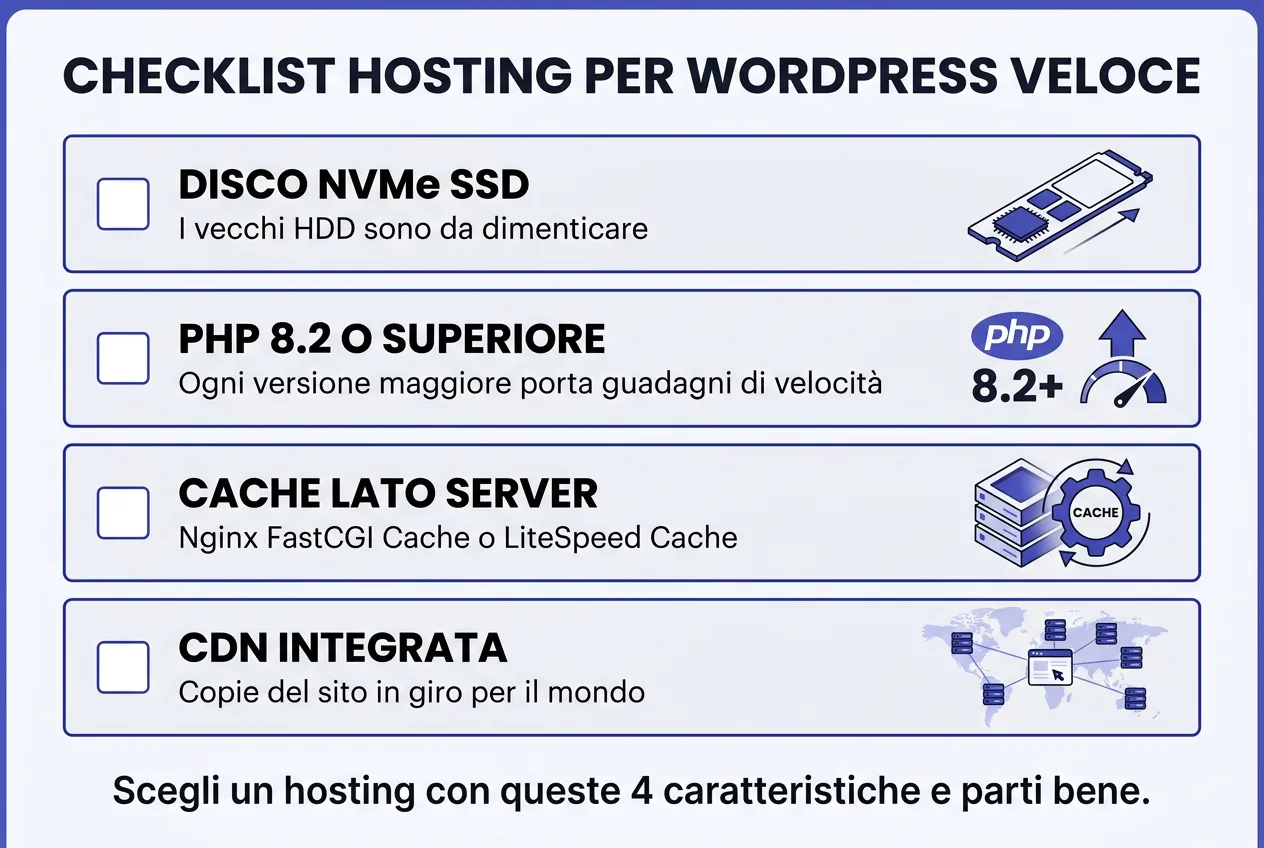
Puoi comprimere ogni immagine, togliere ogni plugin, riscrivere metà del codice: se il server impiega 900 millisecondi anche solo a rispondere, il tuo lavoro non si vede. La priorità è una base solida: disco NVMe SSD (i vecchi HDD sono da dimenticare), PHP 8.3 o superiore (ogni versione maggiore porta guadagni di velocità sensibili; l’elenco delle versioni supportate ti dice se il tuo host è aggiornato), cache lato server e possibilmente una CDN integrata.
I requisiti ufficiali di WordPress sono pubblicati su wordpress.org: al momento chiedono PHP 8.3 o superiore.Se vuoi capire come scegliere senza perderti, abbiamo scritto una guida su cosa sapere prima di scegliere l’hosting WordPress e un confronto sui migliori hosting WordPress in Italia. Il consiglio breve: evita gli hosting “tutto incluso” da pochi euro condivisi tra centinaia di siti, perché spesso condividono anche la lentezza. Un piano piccolo ma con risorse dedicate batte sempre un “illimitato” che promette tutto e consegna un server sovraccarico.
La cache: un solo plugin, ma quello giusto
Il banner dei cookie: la tassa nascosta sulla velocità
È il capitolo che manca a quasi tutte le guide italiane, e nel frattempo è diventato una delle cause più comuni di lentezza percepita. Sui dati reali, circa la metà dei siti mobili non passa i Core Web Vitals, e i banner di consenso sovradimensionati sono una delle voci che pesano di più, perché arrivano sempre in cima al caricamento. Tre controlli concreti: 1) il banner deve essere in HTML e CSS, non un blocco enorme costruito da uno script esterno che arriva dopo; 2) non deve «muovere» i contenuti quando compare (il CLS che poi vedi nei report); 3) deve lasciare caricare il testo della pagina subito, anche prima dell’accettazione. Se il plugin dei cookie carica il suo file da un altro dominio, prova a cambiarlo con uno che serva il codice dal tuo sito: sposta il problema e spesso lo risolve.
Quale plugin cache scegliere?
La cache è una tecnica semplice e immediata: invece di ricalcolare la pagina a ogni visita, WordPress la salva già pronta e la consegna. Il page cache fa questo lavoro ed è il primo interruttore da accendere.
Per la maggior parte dei siti il page cache basta già da solo. Se invece hai login, carrelli o contenuti personalizzati, entra in gioco l’object cache (Memcached o Redis): salva in memoria i risultati delle query invece di ricalcolarli a ogni visita. La CDN, invece, tiene copie del sito in giro per il mondo: un visitatore di Milano non deve aspettare una risposta che parte da un server lontano, e il piano gratuito di Cloudflare basta per cominciare. Come verifichi che la cache funziona? Con un comando curl -I sulla pagina: se la risposta contiene intestazioni di cache (come X-Cache: HIT o cf-cache-status: HIT), significa che il sito non sta ricalcolando tutto a ogni visita.
I plugin gratuiti di qualità non mancano: LiteSpeed Cache è completissimo (cache, minify, lazy load, WebP), ma richiede un server LiteSpeed. Speed Optimizer è invece la scelta più semplice da configurare. W3 Total Cache è potente ma delicato da mettere a punto. Quello premium più famoso è WP Rocket, che vale il prezzo se non vuoi toccare nulla a mano.
Le immagini: metà del peso, metà dei problemi
Come comprimere le immagini senza perdere qualità?
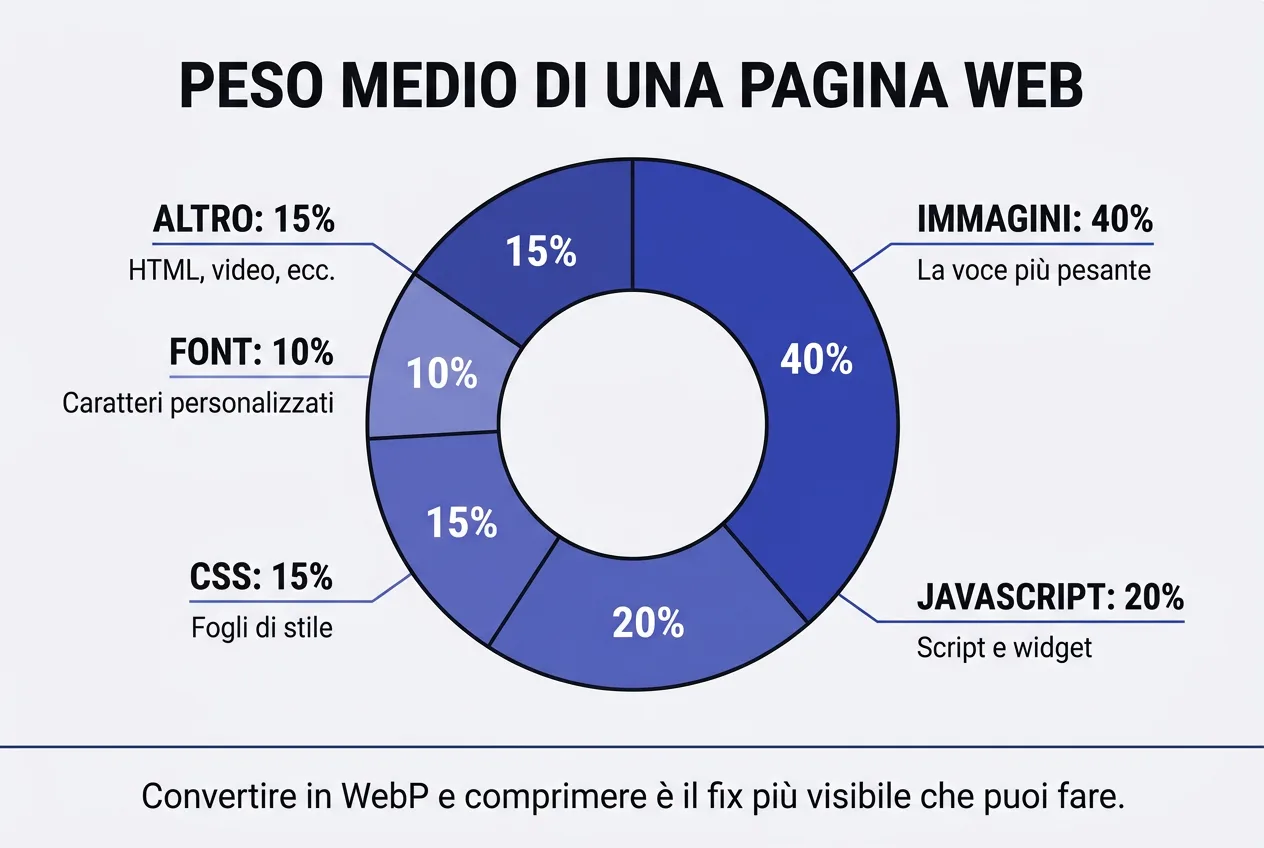
Se apri una pagina web e ne “pesi” il contenuto, circa il 40% sono immagini: è una voce molto pesante, più di JavaScript, CSS e font messi insieme. La buona notizia è che qui i guadagni arrivano in fretta. Quattro mosse bastano. Formato moderno: WebP o AVIF invece di JPEG/PNG, fino al 30-50% in meno di peso. Compressione: strumenti come TinyPNG o plugin tipo ShortPixel. Dimensioni corrette: inutile caricare una foto da 4000 pixel se il layout la mostra a 800. E infine lazy load per le immagini sotto la piega, che si caricano solo quando il visitatore le sta per vedere. I dettagli tecnici su formati e lazy load li trovi nella guida alle performance web di MDN.
Un’avvertenza che salva molti punteggi: mai lazy load sull’immagine LCP (quella che Google considera “la più grande” in alto). Deferire proprio lei è un errore frequente nei test Core Web Vitals. Al contrario, si può dare un fetchpriority="high" per caricarla subito. I principali plugin cache, come LiteSpeed e Speed Optimizer, gestiscono entrambe le cose con un clic.
Un capitolo a parte meritano i video: un video hero da 10 MB è spesso l’elemento che affonda lo score. Se proprio non puoi rinunciarci, usa un’immagine di copertina leggera e carica il player solo al click. Il visitatore vede lo stesso risultato, ma il browser non deve scaricare dieci megabyte appena apre la pagina.
CSS e JavaScript: meno è meglio
Ogni script e ogni foglio di stile è una richiesta in più al server e un costo per il browser. Le mosse base: minify (togliere spazi e commenti dal codice, il plugin cache lo fa da solo), defer per gli script che non servono subito e critical CSS, cioè le regole della prima schermata inline nel documento e il resto caricato dopo. Conta anche ciò che il tema carica: i costruttori di pagine e i temi “multiuso” spesso portano con sé decine di file che non usi.
Una regola pratica che ripeto spesso: se il tema non ti fa felice, cambialo prima di spendere ore a ottimizzare. Su questo fronte abbiamo una guida per scegliere il tema WordPress che ti fa evitare i più pesanti.
Un esempio concreto: se apri gli strumenti sviluppatore del browser (scheda Network) su un sito lento e vedi uno script da 300 KB che blocca il rendering in cima alla pagina, quello è un problema da risolvere. Spesso è un banner, uno slider o il caricamento di una libreria che serve a un solo elemento della home. Con minify e defer quel file scende a 90 KB e si carica dopo, e lo score ne risente immediatamente.
Font, database e plugin: le pulizie che rendono
I font rallentano davvero il caricamento?
I font sembrano innocui, ma per impostazione predefinita il browser aspetta il font prima di mostrare il testo: nello score si traduce in CLS (layout che salta) e LCP più alti. La soluzione si chiama font-display: swap, disponibile in tutti i plugin di ottimizzazione, insieme a un paio di buone abitudini: usare pochi pesi (400 e 700 bastano quasi sempre) ed evitare di richiedere font da 5 domini diversi.
Poi c’è il database: le revisioni dei post, i transient scaduti e le tabelle gonfie allungano ogni query. Una pulizia periodica (plugin tipo WP-Optimize o, meglio, il wp cron ben configurato) tiene tutto magro. Se hai accesso a WP-CLI, un comando come wp db optimize dopo una pulizia delle revisioni fa miracoli sulle tabelle. Il team ufficiale di performance di WordPress pubblica ricerche e tecniche sul suo sito, se vuoi andare a fondo. Chiudiamo con i plugin: ogni plugin attivo è codice eseguito su ogni pagina, quindi il criterio è “quanti servono davvero”, non “quanti ce ne stanno”. Un plugin in più per fare una cosa che il tema già fa è un costo senza beneficio. Sì, lo so: è una parte meno piacevole dell’ottimizzazione. Ma è anche quella che, nel lungo periodo, paga di più.
Con la velocità arrivano anche argomenti vicini: proteggere WordPress e impostare i backup automatici sono i due accorgimenti che non vorrai mai avere rimandato quando qualcosa va storto.
Core Web Vitals in pratica: la checklist da applicare
Mettiamo tutto in ordine con le soglie ufficiali di Google: LCP < 2,5 s, INP < 200 ms, CLS < 0,1, più il TTFB < 800 ms come fondamento (le soglie ufficiali sono documentate su web.dev). Se sei lontano da una di queste, l’azione corrispondente è quasi sempre nota: hosting o cache se è alto il TTFB; preload + WebP sull’immagine LCP se è alto l’LCP; meno JavaScript e meno plugin se è alto l’INP; dimensioni fisse su immagini e font-display swap se il CLS supera lo 0,1.
- Preload dell’immagine LCP con
fetchpriority="high" - Immagini in WebP/AVIF compresse
- Page cache attivo e verificato (curl -I deve rispondere HIT)
- CSS minificato e critical CSS inline
- Font con
font-display: swap
La verifica la fai con gli stessi strumenti dell’inizio: PageSpeed Insights con URL, e il report Core Web Vitals in Search Console per i dati reali degli utenti. Ogni intervento va seguito da una rimisurazione; se un fix non cambia nulla, si toglie e si prova la mossa successiva.
Gli errori comuni che ti fanno perdere mesi
Dopo anni a guardare siti lenti, gli errori si ripetono sempre gli stessi. Il primo è impilare plugin di ottimizzazione: un plugin per la cache, uno per le immagini, uno per il minify, uno per i font, e alla fine si pestano i piedi a vicenda. Uno solo, completo e ben configurato, batte quattro plugin parziali. Il secondo è cercare la scorciatoia: sliders pesanti, animazioni continue, “effetti wow” che il visitatore non nota ma che il browser paga a caro prezzo.
Il terzo è la teoria del “tanto è gratis”: hosting economici condivisi dove il TTFB è già alto prima ancora di parlare di plugin. E il quarto, forse il più comune: ottimizzare solo il desktop, mentre la maggior parte del traffico arriva da mobile. Vedi anche gli sbagli più frequenti in questa raccolta di errori SEO e in quella sugli errori di hosting: molti si sommano alla lentezza.
L’ultimo errore è un errore silenzioso: non aggiornare. WordPress, tema e plugin vecchi non sono solo più lenti (ogni release porta correzioni e ottimizzazioni), ma anche un bersaglio per gli attacchi. Aggiornare con regolarità, con un backup pronto prima di ogni update, è un intervento di performance e sicurezza insieme. E se il tema non riceve più aggiornamenti da anni, quello è il segnale che è ora di cambiarlo.
Plugin cache a confronto: la scelta rapida
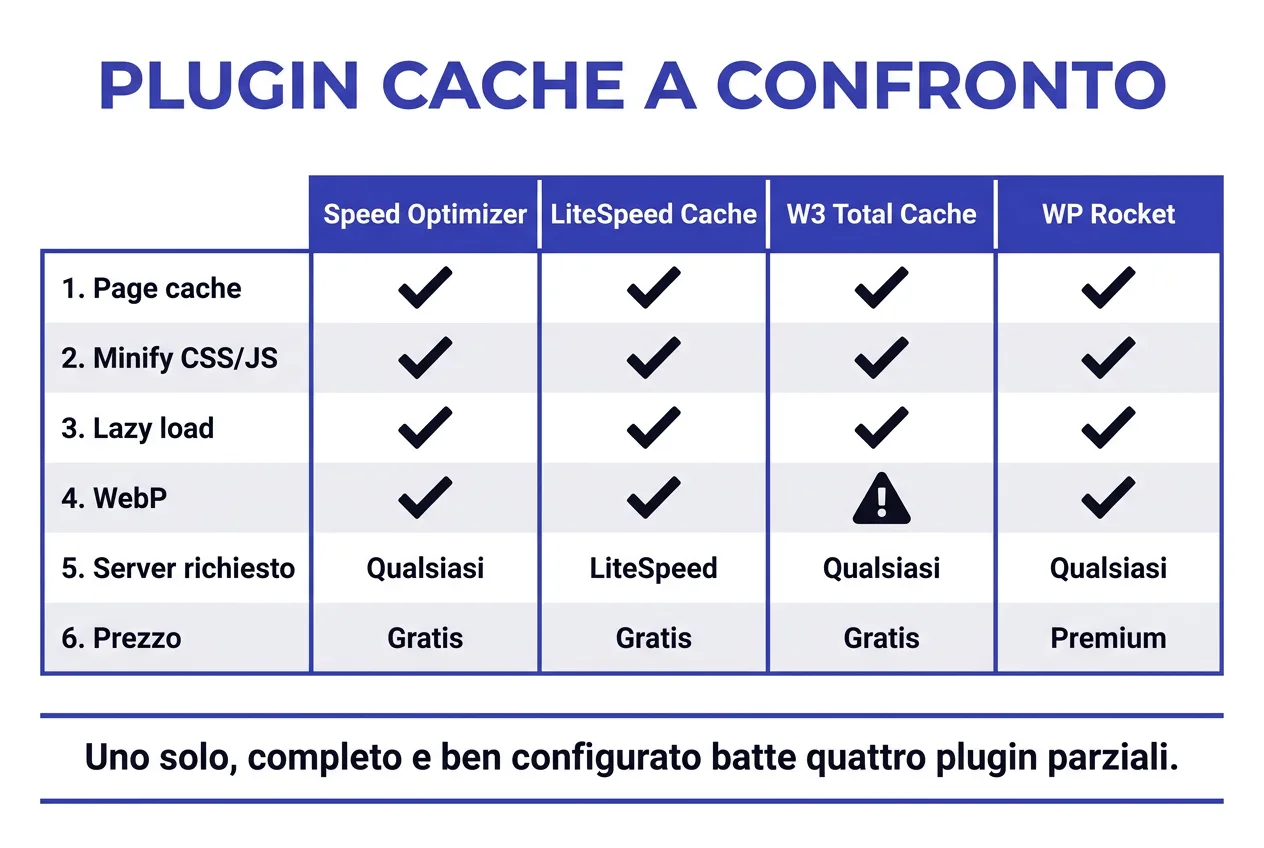
Per orientarti, una tabella con i quattro nomi che incontri più spesso. Tutti gratuiti tranne WP Rocket.
| Funzione | Speed Optimizer | LiteSpeed Cache | W3 Total Cache | WP Rocket |
|---|---|---|---|---|
| Prezzo | Gratis | Gratis | Gratis | Premium |
| Page cache | ✅ | ✅ | ✅ | ✅ |
| Minify CSS/JS | ✅ | ✅ | ✅ | ✅ |
| Lazy load | ✅ | ✅ | ✅ | ✅ |
| WebP | ✅ | ✅ | ⚠️ | ✅ |
| Server richiesto | Qualsiasi | LiteSpeed | Qualsiasi | Qualsiasi |
| Configurazione | Semplice | Avanzata | Complessa | Semplice |
Per chi inizia, Speed Optimizer o LiteSpeed Cache (se il server è LiteSpeed) sono le scelte più sicure: accendi page cache, minify e lazy load, e nella maggior parte dei casi lo score migliora subito.
La lezione di chi lo fa da anni: si vince rimuovendo
Su Reddit, nella discussione in prima posizione sulla query «come ottimizzare le prestazioni di WordPress» (r/Wordpress, oltre 20 commenti), la risposta più votata dice una cosa che vale più di dieci plugin: «ci sono un sacco di piccoli modi per velocizzare, ma consiglio sempre di rimuovere…». È la tesi di questa guida, confermata da chi ci lavora: ogni plugin in più, ogni script in più, ogni font in più è peso che paghi su ogni pagina, per sempre.
Vale la pena dirlo anche al contrario, perché è la posizione di chi WordPress lo ha abbandonato: nella stessa ricerca su Quora c’è chi racconta di essere passato ad altro «proprio per questo motivo» — troppi plugin, troppe chiamate verso l’esterno. La risposta non è cambiare sistema: è trattare i plugin come si trattano le app del telefono. Quelle che non usi si disinstallano.
Domande frequenti sulle performance di WordPress
- Come velocizzare WordPress gratuitamente?
Con un hosting decente, un plugin cache gratuito (Speed Optimizer o LiteSpeed Cache), immagini in WebP compresse e la rimozione dei plugin inutili ottieni già i guadagni principali, senza spendere nulla.
- Quali valori deve avere un sito veloce?
LCP sotto 2,5 secondi, INP sotto 200 millisecondi, CLS sotto 0,1 e TTFB sotto 800 millisecondi, misurati su mobile al 75° percentile.
- Quanti plugin di ottimizzazione servono?
Uno per funzione. Mai due plugin di cache, due lazy load o due minify insieme: confliggono e il sito rischia di diventare più lento o di rompersi.
- Il tema influisce davvero sulla velocità?
Molto. Temi e page builder pesanti caricano decine di file inutili. Un tema leggero, specie se non lo cambi spesso, è una delle decisioni più importanti per la velocità.
- Come faccio a sapere se il mio sito è veloce?
Incolla l’URL su PageSpeed Insights e controlla il report Core Web Vitals in Google Search Console, che mostra i numeri reali dei tuoi visitatori.
In pratica: la velocità è un progetto, non un evento
Un’ultima nota: la lentezza può essere anche un sintomo di compromissione (script iniettati che consumano risorse). Se dopo aver ottimizzato il sito resta lento, vale la pena controllare gli errori comuni con la sicurezza di WordPress.
Non serve essere sviluppatori per rendere WordPress veloce: serve l’ordine giusto. Misura una volta, sistemale l’hosting, accendi una cache fatta bene, comprimi le immagini, alleggerisci CSS e JavaScript, fai le pulizie di font e database e verifica alla fine. In genere 7 passi bastano per passare da “lento” a “ok”, e spesso non servono nemmeno tutti.
Se vuoi una marcia in più, il nostro percorso sulla creazione di siti WordPress ti mostra anche come non farti ritrovare lento il giorno uno. E se preferisci un percorso guidato passo passo fin dal primo giorno, la guida per creare un sito WordPress mostra anche come non farti ritrovare lento in partenza.

Lascia un commento