
Il menu di navigazione è la prima cosa che un lettore usa per capire dove sei e cosa offri. Se è confuso, pieno di voci o introvabile su mobile, il visitatore se ne va anche se l’articolo che cercava è a un clic di distanza. La buona notizia: in WordPress creare un menu è un’operazione da dieci minuti, e non serve scrivere una riga di codice.
In questa guida vediamo dove si crea il menu nelle due famiglie di temi, classici e a blocchi. Poi come assegnarlo alle sedi giuste, come gestire voci, sottomenu e versione mobile, e quali errori rovinano la navigazione più spesso di quanto si pensi. Se è il tuo primo approccio a WordPress, tieni aperta anche la guida di base per principianti.
Cos’è il menu di navigazione in WordPress?
La parola chiave è separato. Il menu non vive dentro le pagine: vive in una struttura sua, che il tema pesca e mostra dove serve. Questo ha due conseguenze pratiche. La prima: cambiare tema non cancella i menu già creati, ma potrebbe cambiare le sedi disponibili, quindi va ricontrollato. La seconda: lo stesso menu può essere riutilizzato in più punti, oppure puoi crearne di diversi per header e footer.
Un altro punto che genera confusione: menu di navigazione e menu di amministrazione sono due cose diverse. Il primo lo vedono i visitatori; il secondo è la barra laterale che vedi tu dentro la bacheca di WordPress. Quando qualcuno dice “mi si è rotto il menu”, quasi sempre parla del primo.
Dove si crea il menu in WordPress?
Questa è la prima fonte di smarrimento per chi segue un tutorial vecchio con un tema nuovo, o viceversa. Guarda quale situazione è la tua prima di cercare la voce nel punto sbagliato.
| Se cerchi in bacheca | Tema classico | Tema a blocchi |
|---|---|---|
| Voce nel menu laterale | Aspetto → Menù | Non esiste |
| Strumento usato | Schermata Menù (elenco a sinistra, sedi a destra) | Blocco Navigazione nell’Editor del sito |
| Dove vedi il risultato | Anteprima immediata, nessun salvataggio del layout | Editor del sito: prima il blocco, poi “Salva” |
| Sedi disponibili | Definite dal tema, spesso due o tre | Definite dai template del tema |
| Personalizzazione avanzata | Impostazioni del menu + CSS aggiuntivo | Blocco + stili globali del tema |
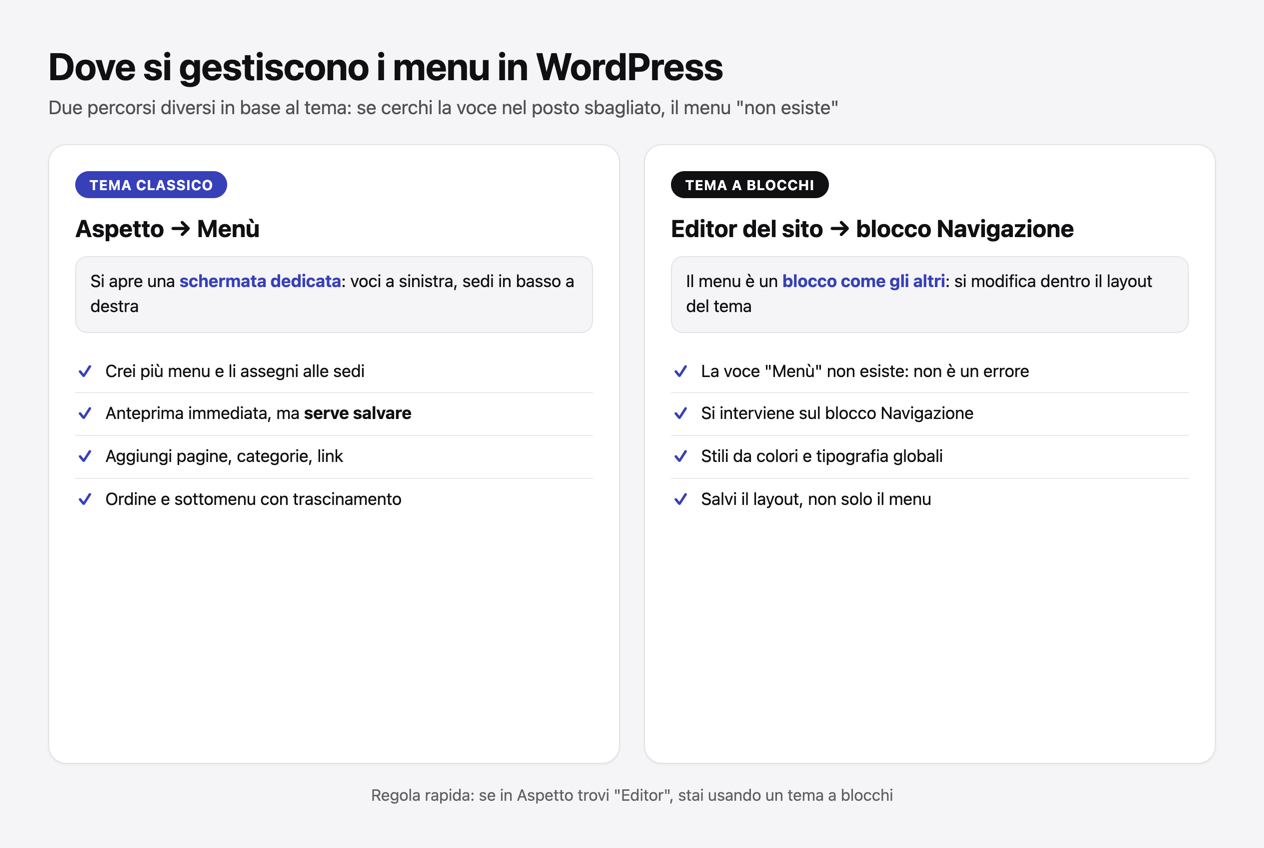
Tema classico: Aspetto → Menù
Apri Aspetto → Menù, scegli un menu esistente o creane uno nuovo con “Crea un nuovo menu”, dai un nome riconoscibile (non “menu1”, tra sei mesi non saprai cosa contiene), poi aggiungi le voci dalla colonna di sinistra e assegna la sede in basso. Il pulsante di salvataggio è l’unico gesto che non devi dimenticare: in questa schermata l’anteprima è ingannevole, se non salvi non hai fatto nulla.
Tema a blocchi: l’editor del sito
Con i temi a blocchi il menu è un blocco come gli altri. Si modifica dentro l’editor del sito, trascinando voci e sistemando l’allineamento come faresti con un paragrafo. La logica è quella dei blocchi: se hai già lavorato con un tema classico, ti basterà capire dove sono finiti gli strumenti. Prima di fare esperimenti su un sito in produzione, assicurati di avere un backup automatico funzionante: è l’unica rete di sicurezza che conta.
Come si crea un menu in WordPress, passo passo
- Apri lo strumento giusto: Aspetto → Menù oppure l’Editor del sito, in base al tema (vedi la tabella sopra).
- Crea il menu e nominalo con criterio: “Menu principale”, “Menu footer”, “Menu legale”.
- Aggiungi le voci: pagine, articoli, categorie, oppure link personalizzati.
- Ordina e annida: trascina le voci; sposta una voce leggermente a destra per creare un sottomenu.
- Assegna la sede (header, footer, mobile). Senza sede, il menu esiste ma non si vede da nessuna parte.
- Salva e verifica sul sito reale, non solo nell’anteprima: controlla anche da mobile e da finestra stretta.
Il passo 5 è quello che si dimentica più spesso, ed è la causa numero uno dei “ho creato il menu ma non appare”.
Perché il menu non si vede sul sito?
Una sede (location) è un punto del tema dove è previsto un menu: tipicamente l’intestazione, il piè di pagina, a volte una zona sotto l’header o una barra laterale. Il tema dichiara le sedi che supporta, e tu decidi cosa metterci. Un tema ben fatto ne offre due o tre; alcuni ne offrono una sola.
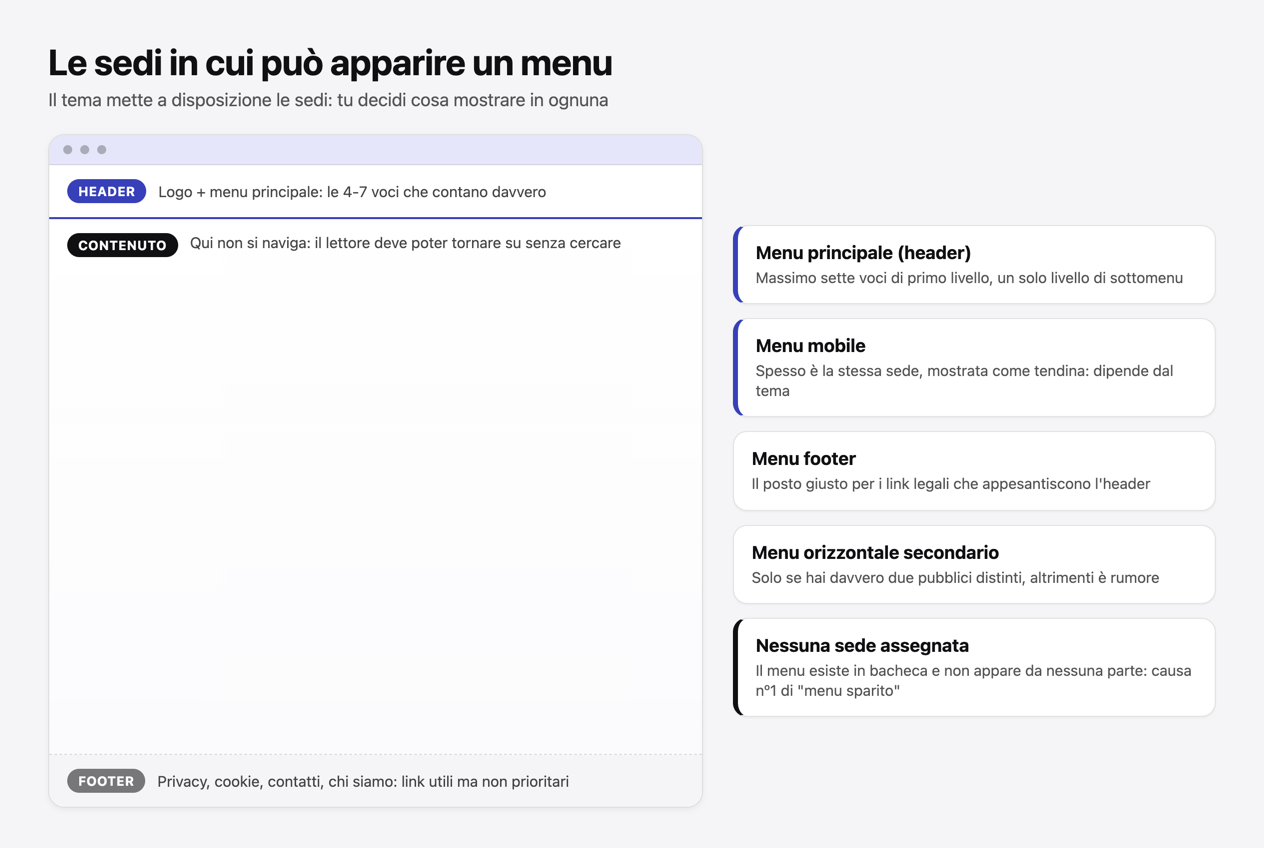
Se le sedi disponibili non ti bastano, non forzare il tema. Chiediti se ti serve davvero un secondo menu visibile o se stai usando la navigazione per compensare un problema di architettura dei contenuti. Prima di moltiplicare i menu, vale la pena rivedere la differenza tra articoli e pagine: spesso le voci che stai cercando di nascondere sono solo pagine che dovrebbero essere articoli in una categoria.
Quali voci si possono aggiungere a un menu?
Tre accorgimenti che fanno la differenza tra un menu usabile e un elenco confuso:
- Massimo 5-7 voci di primo livello. Oltre, il lettore smette di leggere e inizia a scansionare a caso. Se hai più contenuti, raggruppali in un sottomenu.
- Etichette corte e concrete. “Guide” funziona, “Le nostre risorse informative” no. Se il titolo della pagina è lungo, usa l’etichetta personalizzata.
- Niente voci che portano a “in costruzione”. Un link morto in menu costa più fiducia di una voce mancante.
Sottomenu e voci annidate
I sottomenu servono per organizzare, non per nascondere. Un livello di annidamento è quasi sempre sufficiente; al secondo livello la voce diventa difficile da raggiungere su mobile. Se ti accorgi di avere tre livelli, probabilmente ti serve una pagina hub che elenchi i contenuti, non un menu più profondo.
Come si comporta il menu su mobile?
Il comportamento mobile dipende dal tema, non dal menu in sé. Due verifiche rapide che smascherano la maggior parte dei problemi:
- Prova il menu con una mano sola, come farebbe chi legge in piedi. Se le voci cliccabili sono più piccole di un dito, sono da rivedere.
- Controlla il primo livello: se le voci più importanti finiscono in fondo a una tendina, su mobile non esistono.
- Attenzione ai menu che coprono il contenuto: nei temi a blocchi capitano overlay che restano aperti al cambio pagina. Se succede, è materiale da segnalare al supporto del tema, non da rattoppare con il CSS.
Come personalizzare il menu senza toccare il tema?
Il confine da tenere a mente: contenuto e presentazione sono livelli diversi. Rinominare una voce è contenuto e lo puoi fare quando vuoi; cambiare il colore di sfondo dell’header è presentazione e appartiene al tema. Se ti trovi a iniettare CSS per correggere un menu, chiediti prima se il tema è ancora quello giusto per il progetto: ne parliamo in come scegliere un tema WordPress.
Accessibilità: il menu che funziona anche da tastiera
Un menu costruito bene è accessibile per costruzione, perché i problemi di accessibilità coincidono quasi sempre con i problemi di usabilità. Le indicazioni complete stanno nelle linee guida W3C sui menu di navigazione, ma i controlli pratici si riducono a quattro:
- Navigazione da tastiera: con il tasto Tab devi poter raggiungere ogni voce e con Invio attivarla. Se ti blocchi o perdi il segno visivo, il menu ha un problema.
- Focus visibile: la voce selezionata deve cambiare aspetto. È la differenza tra usare il menu e indovinare dove sei.
- Contrasto: voci grigio chiaro su sfondo bianco sono un classico dei temi “eleganti” e un problema concreto per molti lettori.
- Menu che si apre e si chiude: deve essere richiudibile senza mouse, e non deve intrappolare il focus su mobile.
Se un controllo fallisce, la soluzione non è quasi mai “aggiungo un po’ di CSS”. Nella maggior parte dei casi il tema ha una gestione del focus incompleta, e va segnalata al suo supporto. Le indicazioni ufficiali sul blocco Navigazione spiegano cosa il core già offre in partenza.
Cosa succede al menu quando cambi tema?
È una delle operazioni che spaventa di più. In quel momento si scoprono due cose: i menu sono indipendenti dal tema, le sedi no. La sequenza che evita sorprese:
- Annota i menu attivi e le sedi prima del cambio: mezze ore di lavoro risparmiate a posteriori.
- Attiva il nuovo tema su uno staging se ce l’hai, altrimenti in un orario di basso traffico. Cambiare tema è meno invasivo di migrare il sito su un altro hosting, ma serve comunque un backup fresco.
- Riassegna le sedi e apri il sito in incognito: il browser che ha la cache vecchia ti mostrerà un layout che non esiste più.
- Elimina i menu orfani rimasti dallo storico, così non torni a chiederti quale fosse quello giusto.
Quando la scelta del tema è ancora aperta, conviene partire da una domanda diversa: quali contenuti avrà il sito tra un anno. La trovi sviluppata in come scegliere un tema WordPress; la documentazione ufficiale del core sui menu nei temi classici è il riferimento tecnico se vuoi capire cosa il tema deve dichiarare per supportarli.
Come funzionano i menu con sottositi e più lingue?
È il caso tipico di chi gestisce una rete di siti e prova a esportare un menu “una volta per tutte”. Funziona solo se i contenuti a cui punta esistono anche dall’altra parte; altrimenti si ottengono menu pieni di link che portano al sito sbagliato. Il modo sano è ricreare il menu per ogni destinazione partendo dalle voci realmente disponibili: nella documentazione di WordPress multisite è spiegato come ogni sottosito resti un’installazione autonoma, con le sue pagine e le sue impostazioni.
Attenzione anche alla schermata dei menu dei temi classici: dal pannello Aspetto → Menù puoi gestire più menu e più sedi nella stessa pagina, ed è lì che si creano gli equivoci quando un sito ha header e footer gestiti separatamente.
Quali errori rovinano la navigazione?
- Creare un secondo menu senza disattivare il primo: si sovrappongono nell’header e sembrano un bug del tema.
- Usare il menu come sitemap: venti voci non aiutano nessuno, e peggiorano anche la SEO perché diluiscono i link interni utili.
- Dimenticare il footer: privacy, cookie e contatti stanno benissimo lì, e tolgono rumore dal menu principale.
- Non ricontrollare dopo un aggiornamento del tema: le sedi possono cambiare nome o sparire, e il menu resta orfano.
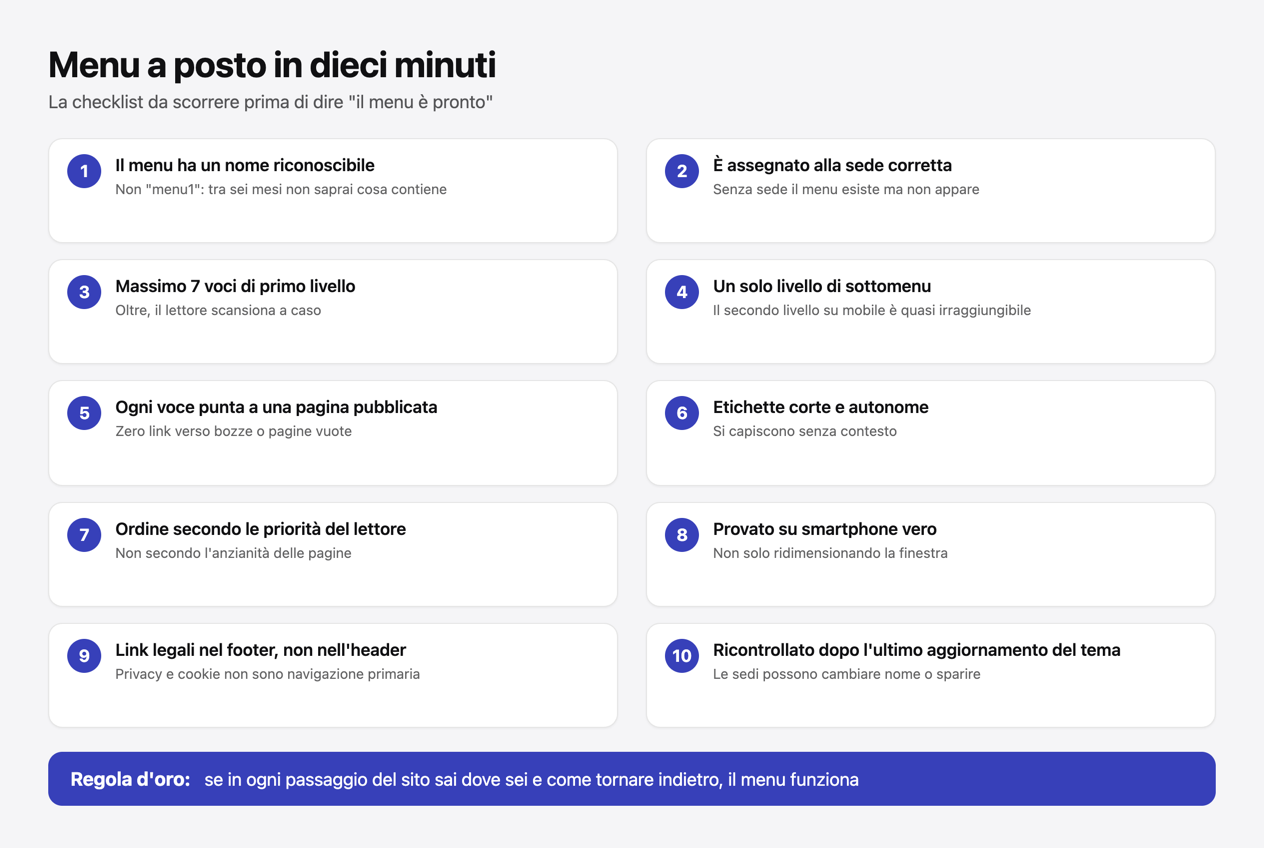
Come verificare che il menu sia a posto?
I dieci controlli, in pratica
- 1
Dai un nome riconoscibile al menu
Non “menu1”: tra sei mesi non saprai cosa contiene. Meglio “Menu principale” o “Menu footer”. - 2
Controlla la sede assegnata
Senza sede il menu esiste in bacheca ma non appare sul sito: verifica header, footer e menu mobile. - 3
Riduci le voci di primo livello
Sette voci al massimo: oltre, il lettore smette di leggere e inizia a scansionare a caso. - 4
Limita i sottomenu a un livello
Il secondo livello su mobile è quasi irraggiungibile: se ti serve più spazio, meglio una pagina hub. - 5
Verifica che ogni voce sia pubblicata
Nessun link verso bozze o pagine vuote: un link morto nel menu costa fiducia. - 6
Accorcia le etichette
Devono capirsi da sole, senza contesto: “Guide” funziona, “Le nostre risorse informative” no. - 7
Ordina secondo le priorità del lettore
Non secondo l’anzianità delle pagine: in alto va quello che serve di più a chi arriva. - 8
Prova il menu su uno smartphone vero
Non solo ridimensionando la finestra del desktop: il tocco non perdona le voci piccole. - 9
Sposta i link legali nel footer
Privacy, cookie e contatti non sono navigazione primaria: tolgono rumore all’header. - 10
Ricontrolla dopo ogni aggiornamento del tema
Le sedi possono cambiare nome o sparire: il menu resta salvato, ma senza sede non si vede.
Domande frequenti sui menu di WordPress
Prima di concludere, un ultimo consiglio di metodo: la navigazione va progettata insieme ai contenuti, non dopo. Se stai ancora sistemando la base del sito, la guida per creare un sito da zero ti evita di rifare il menu due volte. E se il sito è lento proprio sulle pagine interne, il problema non è il menu: parti da come migliorare le performance di WordPress.
Un’ultima nota utile a chi pubblica con ambizioni SEO: un menu pulito distribuisce meglio i link interni e questo aiuta anche il posizionamento. Se vuoi chiudere il cerchio, qui trovi gli errori SEO più comuni su WordPress e, quando il sito crescerà, la guida alla scelta dei plugin per non appesantirlo proprio mentre inizia a funzionare.
- Dov'è finita la voce Menù nel mio WordPress?
Non è sparita: i temi a blocchi gestiscono la navigazione dentro l’Editor del sito, con il blocco Navigazione, e non mostrano la voce Aspetto → Menù. Per capire quale famiglia di temi stai usando, apri Aspetto → Editor: se lo trovi, il menu si crea lì.
- Perché il menu non si vede sul sito anche se l'ho creato?
Nella maggior parte dei casi non è stato assegnato a una sede. Controlla le sedi disponibili (header, footer, mobile) e assegna il menu a quella giusta; se il tema è a blocchi, verifica anche di aver salvato l’Editor del sito.
- Quante voci deve avere un menu di navigazione?
Da quattro a sette voci di primo livello sono la misura che funziona. Oltre, il lettore non legge più le voci ma le scansiona, e su mobile aumenta la probabilità che le più importanti finiscano nascoste in una tendina.
- Posso usare lo stesso menu su più sedi o su più siti?
Su più sedi dello stesso sito sì, con i temi classici basta assegnare lo stesso menu a header e footer. Su sottositi di una rete multisito o su versioni in altre lingue no: ogni destinazione ha i propri menu e le proprie sedi, e va ricreato.
- Devo aggiungere CSS per cambiare i colori del menu?
Con i temi a blocchi no: colori, tipografia e spaziatura si gestiscono dagli stili globali del tema. Con i temi classici dipende dal personalizzatore; solo se manca l’opzione serve CSS aggiuntivo, da inserire in modo documentato e reversibile.
- Come capire se il menu fa danni alla SEO?
Guarda due segnali: voci numerose che duplicano la stessa destinazione e link interni inutili che diluiscono quelli importanti. Un menu essenziale distribuisce meglio l’autorità interna, e rende più semplice capire quali pagine contano davvero.
Il menu non è un dettaglio estetico: è la mappa che il lettore usa per fidarsi del sito. Se dopo questa guida vuoi verificare che tutto fili, passa dalla home, entra in una categoria, torna indietro: se in ogni passaggio sai dove sei, il lavoro è fatto.
Price alerts (MadLinks)
Ricevi novità, aggiornamenti e contenuti esclusivi nella tua casella.

Lascia un commento