I plugin WordPress sono componenti che aggiungono funzioni al sito: cache, immagini, SEO, sicurezza, backup. Scegliere quelli giusti, e pochi, è una delle decisioni che pesa di più su velocità, sicurezza e posizionamento. Sul repository ufficiale ci sono oltre 60.000 plugin, e un sito medio ne gira con una ventina: il problema non è il numero, è installarli alla cieca e senza controllo. In questa guida vediamo quali plugin servono davvero, come confrontarli e come riconoscere quelli da evitare.
Cos’è un plugin e perché il numero conta
Ogni plugin attivo viene caricato su ogni pagina visitata. Le richieste al database crescono, i file da scaricare pure. Ecco perché il consiglio che ripetono tutti gli esperti non è “installa i migliori”, ma “installa i necessari”: meglio venti plugin leggeri e aggiornati che cinque pesanti e dimenticati. La regola d’oro resta una sola: una funzione, un plugin. Se due plugin fanno la stessa cosa, uno dei due va via.
Prima di scaricare qualcosa dal repository, fai due domande: “mi serve davvero adesso?” e “il tema o l’hosting non lo fanno già?”. Molte funzioni basilari (compressione immagini, redirect, form semplici) sono già negli hosting moderni e nei temi evoluti: un click in meno, un plugin in meno.
Fammi un esempio concreto, il più comune in circolazione: apri il pannello di un sito e trovi quaranta plugin attivi. Tre per la cache (sì, tre), due slider, un page builder, quattro form, un plugin di statistica, uno per condividere sui social. Il sito carica lento, il pannello pure. In un pomeriggio, disinstallando i duplicati e tenendo le cinque funzioni che servono davvero, la velocità si riprende il 30-40%. L’hosting conta, e tanto: se parti da una base sbagliata, nessun plugin ti salva. Su come sceglierla trovi una guida dedicata all’hosting WordPress e un confronto sui migliori hosting in Italia.
E per capire se la pulizia sta funzionando, usa la stessa regola dei meccanici: prima e dopo. Misura la velocità del sito con PageSpeed Insights, togli i plugin inutili, rimisura dopo una settimana. Prove alla mano, vedrai che la metà dei plugin che hai non serviva: è una parte utile dell’operazione, e quella che si dimentica più in fretta.

I 6 plugin che servono davvero
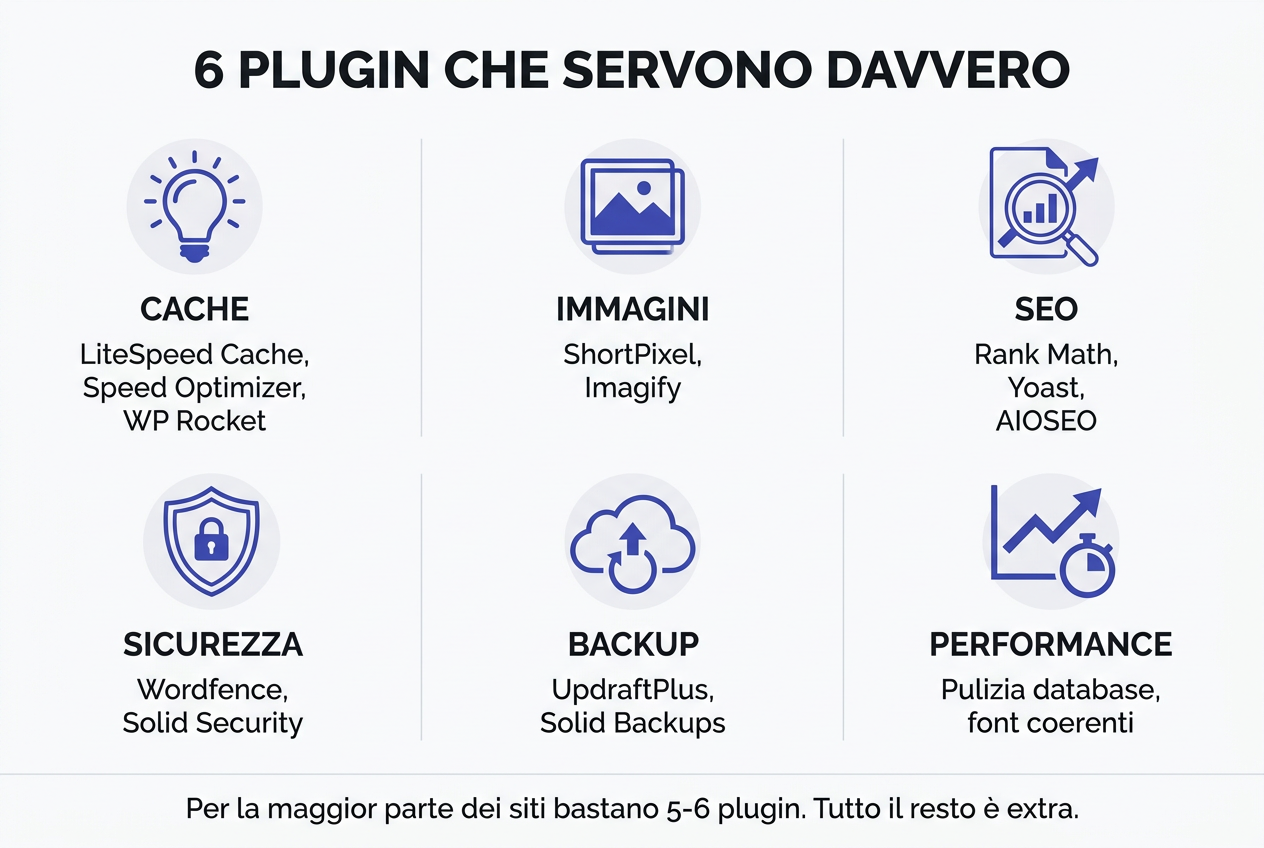
Il 90% dei siti WordPress ha bisogno delle stesse funzioni di base. La lista corta è questa:
- Cache e performance: un plugin per servire le pagine già pronte (LiteSpeed Cache, Speed Optimizer, WP Rocket)
- Immagini: compressione e formato WebP (ShortPixel, Imagify)
- SEO: titoli, meta, schema e sitemap (Rank Math, Yoast, AIOSEO)
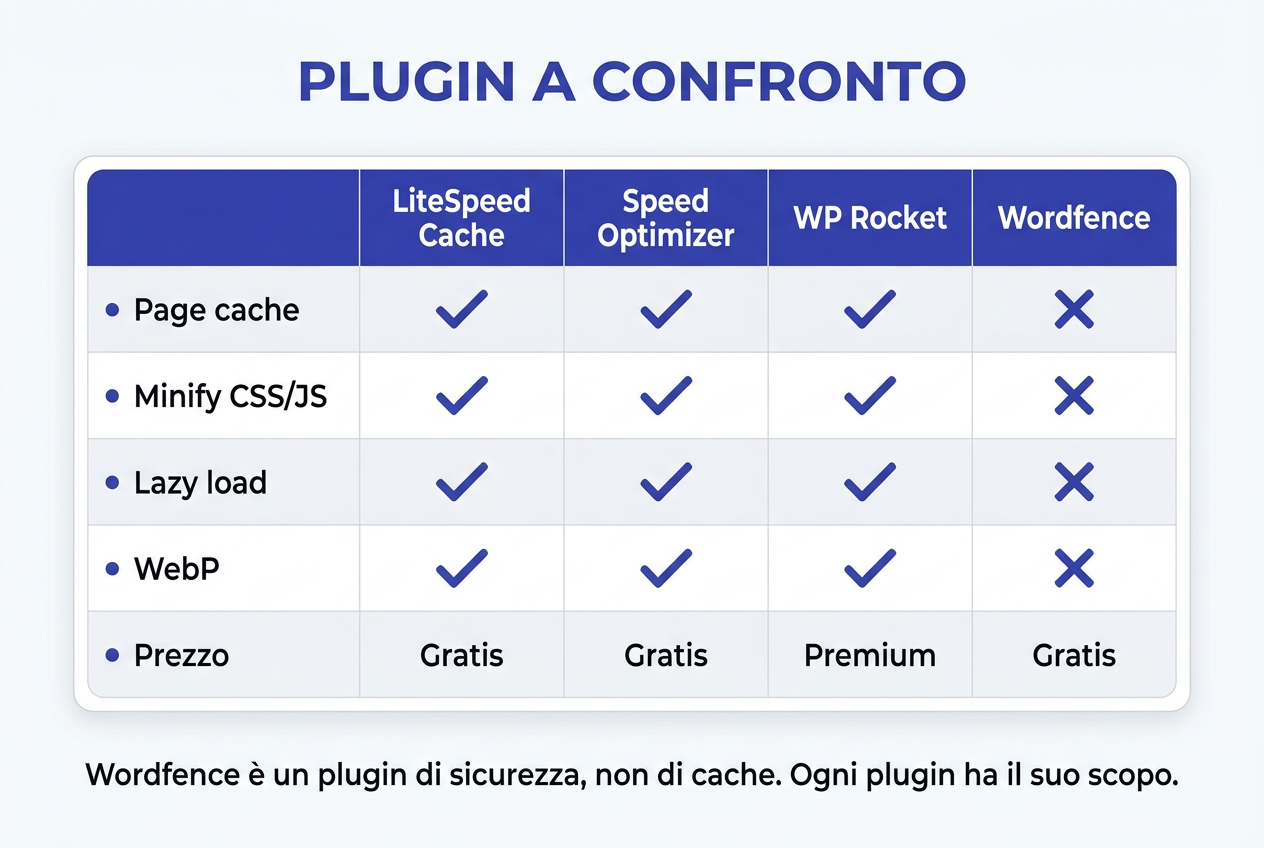
- Sicurezza: firewall e blocchi degli attacchi (Wordfence, Solid Security)
- Backup: copie del sito da ripristinare in minuti (UpdraftPlus, Solid Backups)
- Performance accessorie: pulizia database, font coerenti, CDN (una scelta sola, non cinque plugin)
Questa è la base. Form contatti, e-commerce, membership, pagine di destinazione: arrivano dopo, e restano opzionali finché non servono davvero.
E attenzione a un dettaglio: le categorie si riempiono per funzione, non per moda. Il sito dei corsi ha bisogno del plugin per i corsi, il negozio di WooCommerce, il sito vetrina di un form contatti fatto bene. Ogni funzione extra va giustificata da un bisogno concreto, non dalla curiosità: i plugin belli ma inutili sono i primi candidati alla disinstallazione al primo calo di velocità.
Cache: il plugin che tutti notano
Quale plugin cache scegliere?
La cache è il primo plugin da installare e quello che dà il guadagno più visibile: invece di ricalcolare la pagina a ogni visita, WordPress consegna una copia già pronta. LiteSpeed Cache è completo e gratuito ma vuole un server LiteSpeed; Speed Optimizer è la scelta semplice che funziona ovunque; W3 Total Cache è potente ma delicato da configurare; WP Rocket costa ma è il più “accendi e vai” che esista. La regola che vale per tutti: un solo plugin di cache. Due insieme litigano e il sito diventa più lento di prima.
Come fai a sapere che la cache funziona? Basta un comando da terminale: curl -I verso la pagina e si guardano le intestazioni di risposta. Se compaiono X-Cache: HIT o cf-cache-status: HIT, il sito sta consegnando copie già pronte. Sui siti con aree personalizzate (login, carrelli) entra in gioco l’object cache, che tiene in memoria i risultati delle query: è una configurazione più delicata e per la maggior parte dei siti non serve nemmeno attivarla.
Immagini: sgrassare il 40% del peso
Come comprimo le immagini senza perdere qualità?
Le immagini pesano in media il 40% di una pagina web: è un posto dove si risparmia. I plugin dedicati (ShortPixel, Imagify) fanno tre cose: convertono in WebP (o AVIF), comprimono senza perdite visibili e servono la dimensione giusta per ogni dispositivo. Alcuni plugin cache fanno già da sé (LiteSpeed e Speed Optimizer hanno l’opzione di conversione immagini): in quel caso non serve un secondo plugin. Prima di installare, controlla cosa fa già il tuo stack.
Un altro dettaglio che pesa è il lazy load: le immagini sotto la piega si caricano solo quando il visitatore si avvicina a scorrerle. E non dimenticare il testo alternativo: le immagini sono anche un segnale per i motori di ricerca, e ogni immagine senza alt text è un’occasione persa. Se ti serve una quota generosa di compressione ogni mese, la versione free di ShortPixel ha un piano gratuito che per i siti piccoli basta e avanza.
SEO: un solo plugin, fatto bene
Rank Math o Yoast?
Il plugin SEO ti serve per titoli e meta description, sitemap, schema.org e qualche controllo tecnico. Le opzioni più diffuse sono Rank Math e Yoast: funzionalità equivalenti, impostazione diversa. Quello che conta è la coerenza: si sceglie mentre il sito è giovane e ci si resta, perché cambiare plugin SEO a metà strada significa rifare le impostazioni e rischiare di perdere dati. Gli errori SEO più comuni, del resto, nascono quasi sempre dalla configurazione, non dal plugin: trovi i classici da evitare in questa raccolta.
Il plugin, da solo, non fa il lavoro: la configurazione è importante, e lì servono titoli scritti bene, meta description che rispondono a una ricerca reale e schema.org valorizzato. Il vantaggio di avere un solo plugin SEO è che le impostazioni vivono in un posto solo e non litigano. Se vuoi vedere le funzioni della versione free di Rank Math prima di scegliere, le trovi tutte elencate sul sito ufficiale.
Sicurezza: bloccare prima che succeda
Serve davvero un plugin di sicurezza?
Gli attacchi a WordPress sono in gran parte automatici: bot che provano login deboli, codice vulnerabile in plugin vecchi, file modificati. Un plugin come Wordfence o Solid Security mette un muro davanti al sito: firewall, limite ai tentativi di accesso, scansione dei file e avvisi quando qualcosa cambia. Non sostituisce le basi (password forti, aggiornamenti puntuali, backup), ma alza la soglia: la guida completa su come proteggere WordPress è qui.
La maggior parte delle violazioni non nasce da attacchi sofisticati, ma da password deboli e plugin vecchi. Il plugin di sicurezza copre la prima linea; le altre due si chiudono con abitudini semplici: attiva l’autenticazione a due fattori, aggiorna tutto con regolarità e togli quello che non usi più. Il plugin ti avvisa quando qualcosa cambia nei file; l’aggiornamento puntuale evita che quel qualcosa accada. I piani e gli strumenti li trovi anche sul sito ufficiale di Wordfence.
Backup: il salvataggio che non vorrai mai usare
Il backup non rende il sito più veloce né più visibile, ma senza di lui ogni altro lavoro sul sito è a rischio: un aggiornamento andato male, un plugin cattivo o un attacco azzerano mesi di lavoro. UpdraftPlus è il punto di partenza: copie programmate verso spazio cloud tuo (Google Drive, Dropbox, S3). La regola che vale sopra tutte: testa un ripristino almeno una volta. Su madweb.it abbiamo una guida completa ai backup automatici con la procedura passo passo.
Una regola che ripeto a chiunque mi chieda di backup è la 3-2-1: tre copie del sito, su due supporti diversi, una delle quali fuori sede. Un plugin che salva sul tuo stesso server non è un backup: se il server muore, muore anche la copia. Imposta copie che includano database e file, e programma una verifica mensile. Il prezzo di un backup mai testato si scopre solo quando serve davvero, ed è sempre troppo alto.
Come scegliere: 3 domande che filtrano tutto
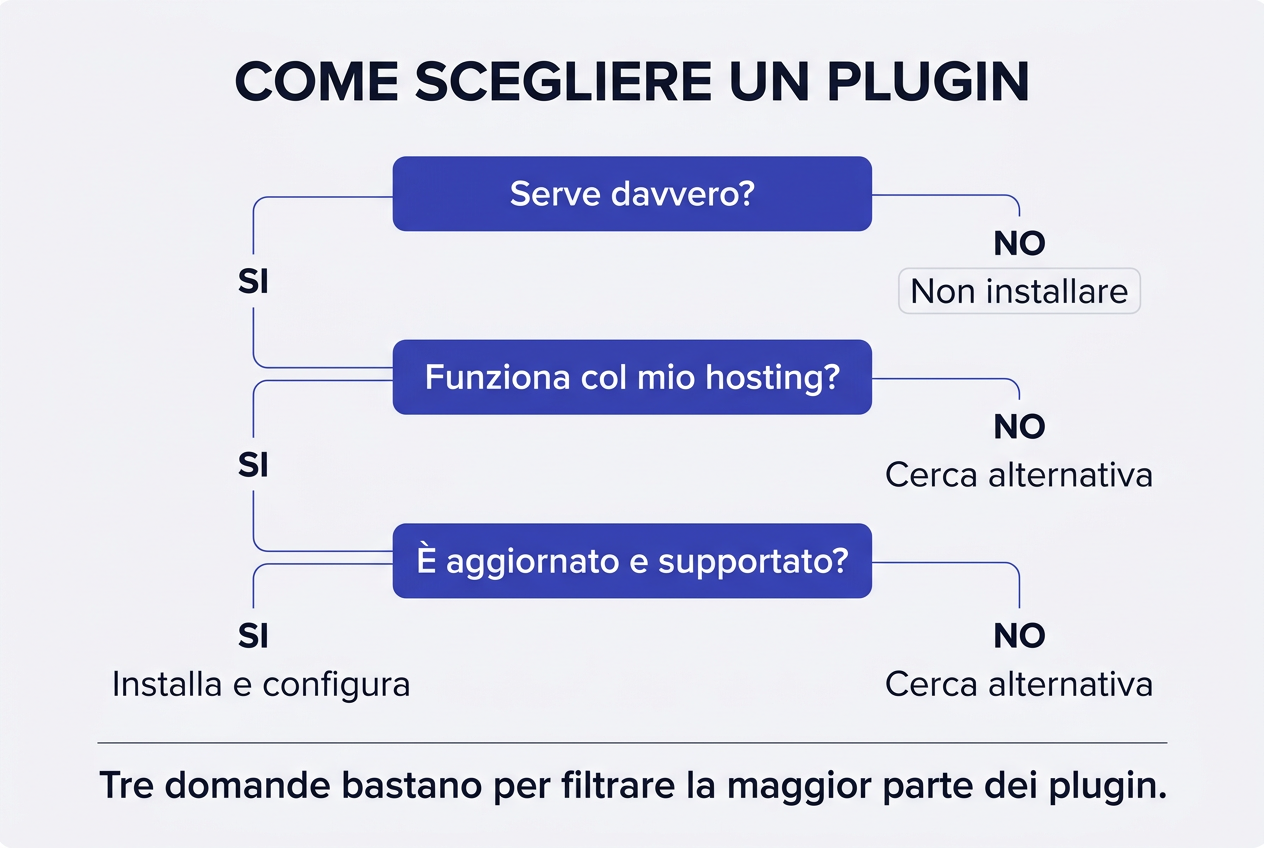
Di fronte a un plugin nuovo, qualunque sia la categoria, le domande sono sempre le stesse. Serve davvero? Se la funzione è già nel tema o nell’hosting, risparmiati il lavoro. Funziona col mio hosting? Alcuni plugin chiedono condizioni precise (versione di PHP, server LiteSpeed, memoria) e i conflitti si pagano cari. È aggiornato e supportato? La data dell’ultimo aggiornamento e le recensioni recenti raccontano la verità meglio di qualunque slogan.
E il posto da cui scarichi ha la sua importanza: solo dal repository ufficiale di WordPress o dal sito del produttore, mai da siti di terze parti che propongono versioni “complete” o “craccate”: è un modo per regalare l’accesso al sito a qualcun altro. Sulle recensioni, poi, guarda le recenti e le risposte dello sviluppatore: un plugin con cento recensioni vecchie di tre anni racconta una storia diversa da uno con cento recensioni dell’ultimo mese.
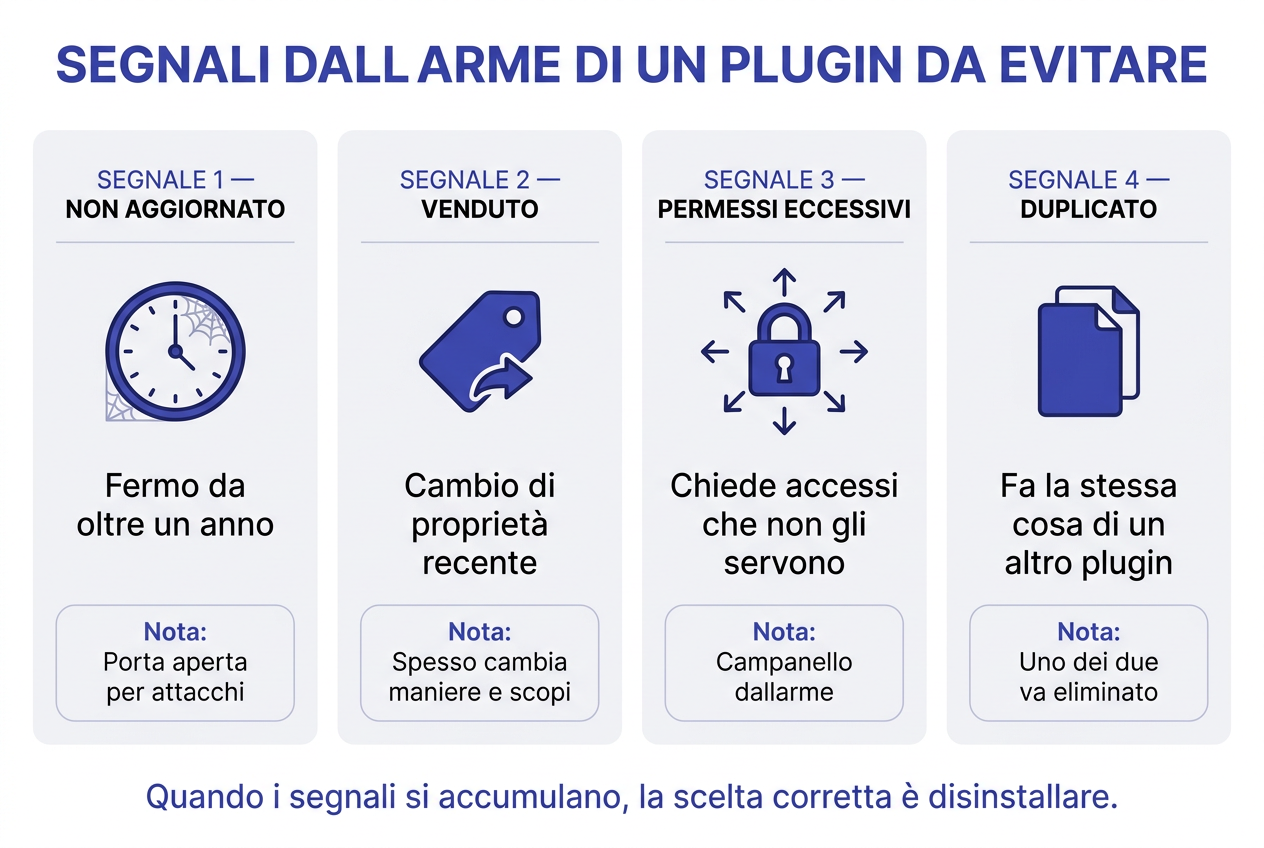
I segnali d’allarme di un plugin da evitare
Ci sono segnali che non vanno mai ignorati. Un plugin fermo da oltre un anno è una porta aperta: gli attacchi sfruttano proprio le versioni vecchie. Un plugin “venduto” di recente (lo si legge nella pagina ufficiale) cambia spesso mani a causa del cambio di proprietario. Una richiesta di permessi eccessivi, tipo accesso a dati che non gli servono, è un campanello d’allarme. E il caso più frequente: il plugin duplica una funzione che già hai. Quando i segnali si accumulano, la scelta corretta è disinstallare, non sperare.
Se hai già un plugin problematico, la sequenza è questa: disattivalo, osserva il sito per un giorno e, se tutto resta stabile, disinstallalo del tutto. Se la funzione serviva davvero, cerchi un’alternativa aggiornata e rifai le tre domande di prima. Con calma: i plugin si valutano con calma e si cambiano senza fretta. Ma quando i segnali d’allarme ci sono, è meglio toglierli subito.
Una funzione, un plugin: la griglia rapida
Ecco la mappa dei plugin che consiglio ai siti in crescita, con le alternative free e premium per ogni funzione.
| Funzione | Free consigliato | Premium (quando serve) |
|---|---|---|
| Cache e performance | LiteSpeed Cache / Speed Optimizer | WP Rocket |
| Immagini | ShortPixel (quota gratuita) | ShortPixel / Imagify |
| SEO | Rank Math | Rank Math Pro |
| Sicurezza | Wordfence | Wordfence Premium |
| Backup | UpdraftPlus | Solid Backups / UpdraftPlus Premium |
Domande frequenti
- Quali sono i plugin WordPress indispensabili?
Cinque categorie di base: cache (LiteSpeed Cache o Speed Optimizer), immagini (ShortPixel), SEO (Rank Math), sicurezza (Wordfence) e backup (UpdraftPlus). Tutto il resto si valuta caso per caso.
- Quanti plugin posso installare senza rallentare il sito?
Non conta il numero ma la qualità: venti plugin leggeri e aggiornati battono cinque plugin pesanti. La regola vera è una funzione, un plugin, e mai due plugin di cache insieme.
- Qual è il plugin cache migliore?
Free: LiteSpeed Cache se il server è LiteSpeed, Speed Optimizer sugli altri. Premium: WP Rocket, il più semplice da configurare. In ogni caso uno solo.
- Plugin gratuiti o a pagamento?
Le versioni free dei plugin principali bastano alla maggior parte dei siti. Il premium paga solo quando ti serve una funzione precisa (compressione immagini illimitata, CDN dedicata, scanner di sicurezza avanzato).
- Come capire se un plugin è sicuro?
Controlla tre cose: ultimo aggiornamento (mai oltre un anno), recensioni recenti e permessi richiesti. Se è fermo, appena venduto o chiede accessi strani, non va installato.
In pratica: il tuo piano in 5 mosse
Chiudi la scheda del repository e parti da qui: con questa sequenza eviti il 90% degli errori che allungano i siti e ne minano la sicurezza.
- Fai l’inventario dei plugin attivi e disinstalla quelli inutili (uno alla volta, testando il sito)
- Installa un solo plugin per funzione, cominciando dalla cache
- Controlla aggiornamenti, recensioni e compatibilità prima di ogni installazione
- Attiva il backup automatico e prova un ripristino
- Ripeti la verifica una volta al mese: plugin, aggiornamenti e velocità
Se dopo la pulizia il sito è ancora lento, il problema è altrove: la guida completa alle performance WordPress ti porta attraverso hosting, cache e Core Web Vitals. E per non farti tornare indietro, un tema scelto bene fa metà del lavoro da solo.
Se preferisci farti seguire da chi lo fa di mestiere, host e setup dei plugin inclusi, su madweb.it ne parliamo con calma e con i numeri del tuo sito alla mano.
Un’ultima cosa, spesso dimenticata: la manutenzione mensile. Dieci minuti al mese per aggiornare, verificare la velocità, controllare gli avvisi di sicurezza e togliere i plugin che non usi più valgono più di un pomeriggio di pulizia quando ormai è tardi. WordPress non è solo un acquisto, è un’abitudine: se la tieni, il sito te lo dice con la velocità.

Lascia un commento