WordPress è un software gratuito che ti permette di creare e gestire un sito web senza scrivere una riga di codice. Lo usano blogger, piccoli negozi e grandi aziende in tutto il mondo: oggi quasi la metà dei siti web è costruita con questo strumento, come racconta anche Wikipedia. Se stai cercando una guida che parta davvero da zero, sei nel posto giusto: qui capiamo cos’è, come è fatto e come iniziare senza fare errori.
Cos’è WordPress, spiegato senza tecnicismi
WordPress.org o WordPress.com? La differenza in una tabella
Sono due cose diverse con lo stesso nome, ed è la confusione più comune di chi inizia. In breve: WordPress.org è il software gratuito che installi sul tuo hosting; WordPress.com è un servizio che ti dà un sito già pronto su server loro.
| WordPress.org | WordPress.com | |
|---|---|---|
| Cosa è | Il software, gratuito e open source | Un servizio di hosting con WordPress già installato |
| Dove vive il sito | Sul tuo hosting, con il tuo dominio | Sui server di WordPress.com (sottodominio nel piano gratuito) |
| Plugin e temi | Liberi: puoi installare qualsiasi cosa | Solo quelli consentiti, e i plugin solo dai piani a pagamento |
| Costo | Software gratis; paghi hosting e dominio | Piano gratuito con limiti; piani a pagamento mensili |
| Pubblicità | Nessuna, se non la metti tu | Presente nel piano gratuito |
| Per chi | Chi vuole controllo totale e crescere nel tempo | Chi vuole iniziare in dieci minuti senza pensieri tecnici |
Immagina di voler aprire un negozio. Ti servono quattro mura, un’insegna, degli scaffali e qualcosa da vendere. WordPress è come quei locali già pronti con le pareti montate: tu entri, scegli come arredare e inizi a mettere in ordine la merce. Non devi costruire nulla da solo, ma hai il controllo totale su come appare il tuo posto.
Nel linguaggio tecnico WordPress è un CMS, un sistema di gestione dei contenuti. In pratica: una specie di cassetto degli attrezzi digitale che ti fa aggiungere testi, immagini e pagine dal browser, senza toccare file o codice. Scrivi, clicchi “pubblica” ed è online. Tutto il lavoro sporco (salvare, organizzare, mostrare le pagine ai visitatori) lo fa lui.
È usato per quasi tutti i tipi di sito: blog personali, siti di ristoranti, portfolio di fotografi, negozi online, giornali e anche piattaforme intere come madweb.it, il sito che stai leggendo. Chi lo sceglie lo fa per un motivo semplice: è gratis, è flessibile e, cosa non scontata, il sito resta tuo. Nessuno può portartelo via, e puoi spostarlo quando vuoi.
Come è fatto WordPress: le tre parti che devi conoscere
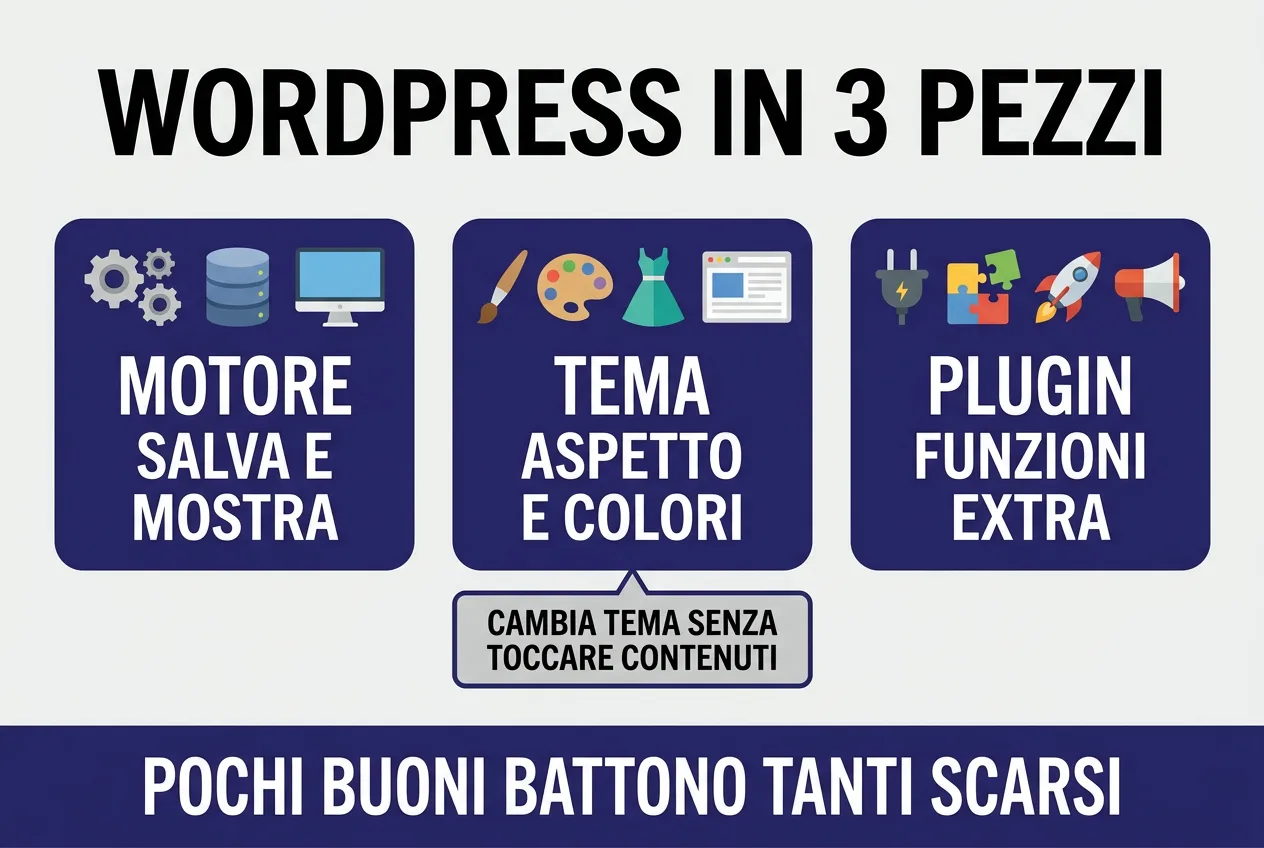
Prima di toccare qualsiasi pulsante, ti conviene sapere che WordPress è composto da tre pezzi che lavorano insieme. Se li capisci ora, tra un mese ti sembrerà tutto ovvio. Se non li capisci, ogni problema sembrerà un mistero.
Il motore (il cuore del sistema)
Questo è il programma vero e proprio: quello che salva i tuoi contenuti, li organizza e li mostra ai visitatori. È gratis, è open source (il codice è aperto e controllabile da chiunque) e viene aggiornato regolarmente da una comunità enorme di sviluppatori: il programma si scarica gratis dal sito ufficiale WordPress.org. Quando senti dire “attenzione agli aggiornamenti”, ecco: quel software che si aggiorna è il motore, e va sempre tenuto aggiornato, come si fa con l’app del telefono.
Il tema (l’abito del sito)
Il tema è l’aspetto grafico: colori, caratteri, disposizione dei contenuti. Pensalo come i vestiti: WordPress è la persona, il tema è l’abito che indossa. Puoi cambiarne migliaia e ognuno dà un aspetto diverso allo stesso sito, senza toccare i contenuti. Il modo migliore per scegliere quello giusto è giudicarlo con occhio pratico: non solo “è bello”, ma anche velocità, aggiornamenti e compatibilità. Se vuoi entrare nel dettaglio, la nostra guida completa per scegliere il tema WordPress perfetto ti fa evitare gli errori che fanno tutti.
I plugin (le app del sito)
I plugin sono come le app sul telefono: piccoli programmi che aggiungono funzioni. Vuoi un modulo contatti? Un bottone per condividere sui social? Un sistema per gli articoli correlati? C’è un plugin per tutto. Il trucco è usarne pochi e buoni: ogni plugin è un pezzo di app in più, e troppi pezzi rallentano il sito. La regola d’oro è: installa solo quello che ti serve davvero, disinstalla il resto.
Quali plugin vale la pena installare davvero, e quali sono solo peso: la lista con i confronti è in migliori plugin WordPress: confronto e guida alla scelta.
La dashboard: il tuo posto di comando
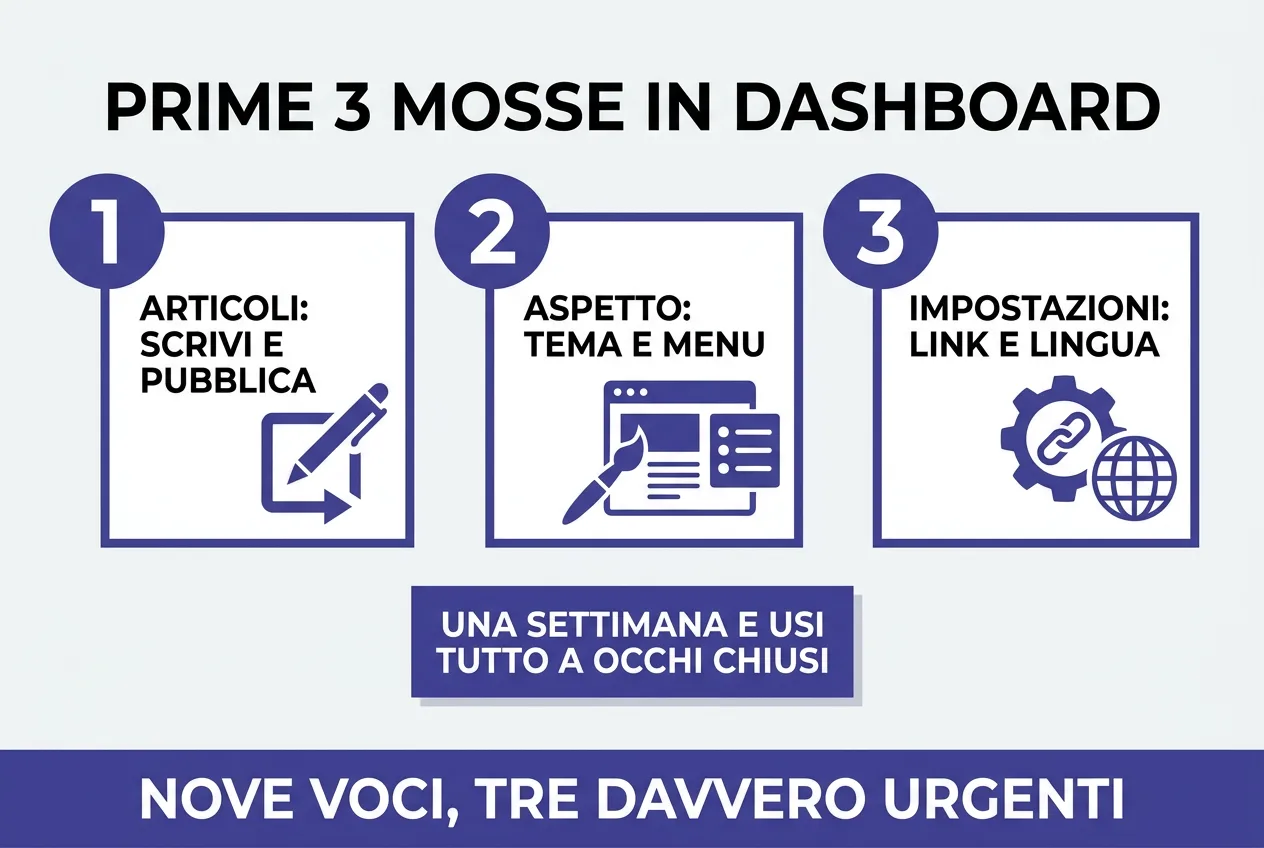
Quando accedi al tuo sito da amministratore, ti ritrovi nell’area di gestione: la dashboard. È il cruscotto dell’auto: qui vedi i numeri, qui accedi a tutti i comandi. All’inizio può spaventare, ma in realtà ha solo nove voci, e in una settimana le userai a occhi chiusi. Eccole, in ordine di importanza per chi inizia:
- Bacheca: la panoramica, con le ultime attività e le notizie. Qui si vede com’è messo il sito.
- Articoli: qui vivono i tuoi post del blog. Si scrivono, modificano e pubblicano da questa voce.
- Media: la biblioteca di immagini e file del sito.
- Pagine: le pagine statiche, tipo “Chi siamo” o “Contatti”.
- Commenti: i commenti dei lettori, da approvare o moderare.
- Aspetto: temi, menu e personalizzazione grafica.
- Plugin: per installare, attivare e disattivare le “app”.
- Utenti: chi può accedere al sito e con quale ruolo.
- Impostazioni: opzioni generali, dai permalink alla lingua.
Articoli, pagine e categorie: la mappa dei contenuti
Una delle confusioni più comuni tra chi inizia è questa: che differenza c’è tra articoli e pagine? Sembrano la stessa cosa, ma non lo sono, e capirlo subito ti evita di costruire il sito al contrario.
Articoli e pagine: qual è la differenza
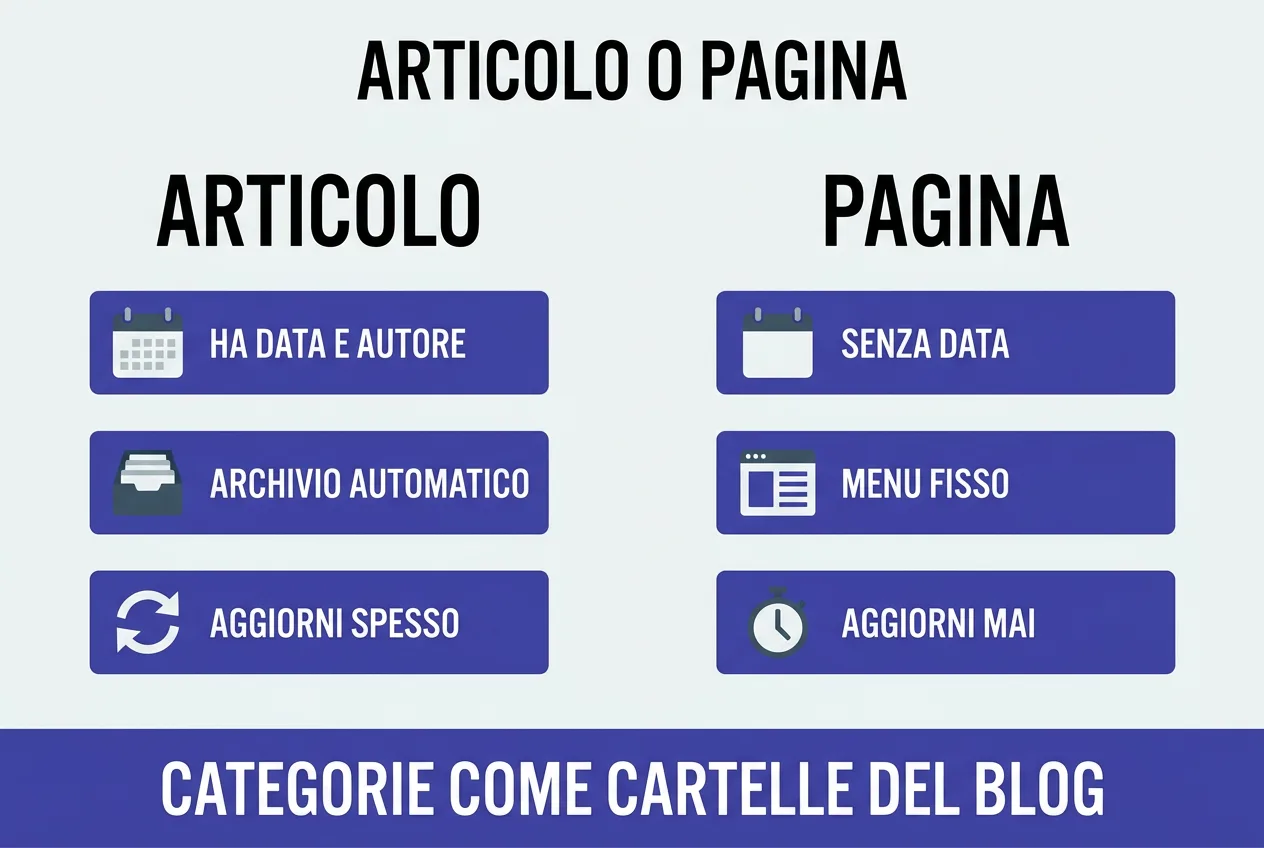
Gli articoli sono i post del blog: hanno una data, un autore, e si accumulano in un archivio cronologico. Sono pensati per contenuti che si aggiungono di continuo, come le notizie di un giornale. Le pagine, invece, sono contenuti fissi: “Chi siamo”, “Contatti”, “Servizi”. Non hanno data, non finiscono in un archivio, e di solito stanno nel menu di navigazione. La regola pratica: se lo aggiorni ogni settimana è un articolo, se lo aggiorni ogni sei mesi è una pagina.
Se vuoi la differenza spiegata con gli esempi e i casi limite (cosa succede quando sbagli e una pagina diventa un articolo), l’approfondimento è qui: differenza tra articoli e pagine in WordPress.
Le categorie: l’archivio che si sistema da solo
Più scrivi articoli, più ti serve ordine. Le categorie sono le cartelle del tuo blog: raggruppano gli articoli per argomento e WordPress crea da solo una pagina di archivio per ogni categoria. Se hai un blog di cucina, per esempio, puoi avere le categorie “Ricette veloci” e “Dolci”: chi arriva dal menu vede subito tutto quello che hai scritto su un tema, senza cercare. È la base del tuo sistema di navigazione interno, ed è anche un vantaggio per chi ti trova su Google, perché il sito risulta organizzato.
L’editor a blocchi: come si scrive il primo articolo
E se preferisci Elementor? Vale lo stesso discorso
L’editor a blocchi (Gutenberg) è quello che trovi già dentro WordPress e non serve installare niente. Molti però iniziano con Elementor, un costruttore di pagine visuale: trascini gli elementi dove li vuoi e vedi il risultato mentre lo costruisci.
È una scelta legittima, con due avvertenze. La prima: impara prima l’editor di WordPress, perché è quello che resta se disinstalli il plugin — e perché sempre più temi e plugin si appoggiano ai blocchi. La seconda: i costruttori di pagine aggiungono codice a ogni pagina, e se li usi su tutto il sito la velocità ne risente. L’approccio che funziona: blocchi per articoli e blog, Elementor solo dove serve davvero una pagina disegnata a mano (la home, una landing). Una spiegazione completa del primo è qui: Gutenberg: la guida all’editor a blocchi.
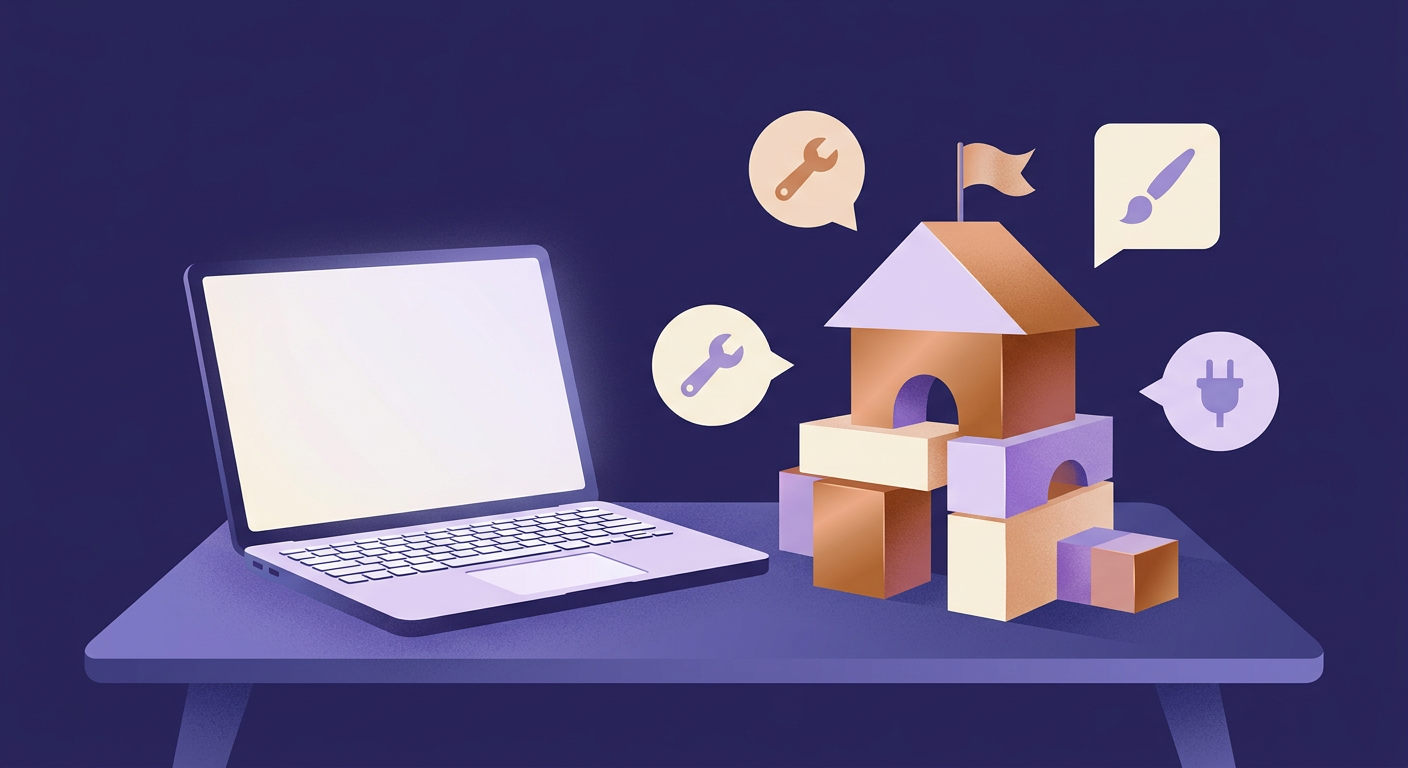
Quando scrivi un articolo, lavori nell’editor a blocchi. “A blocchi” non è una parola strana: è letteralmente la descrizione di come funziona. Ogni pezzo del tuo contenuto (un paragrafo, un titolo, un’immagine, una lista) è un blocco separato, come i mattoncini di plastica con cui giocavi da bambino. Metti un paragrafo, sotto un’immagine, sotto un titolo, e ogni mattoncino si muove da solo.
Il primo articolo si scrive così: apri “Articoli → Aggiungi nuovo”, scrivi il titolo in alto, poi clicchi nel corpo e inizi a scrivere come in un documento. Quando vuoi un’immagine, clicchi sul simbolo +, scegli “Immagine” e la carichi. Vuoi un sottotitolo? Sempre +, scegli “Titolo” e selezioni il livello. In un’ora di pratica hai già imparato l’80% dell’editor: il resto è esplorazione, non studio.
E quando hai finito? Clicchi “Anteprima” per vedere come lo vedranno i lettori, e solo dopo “Pubblica”. Nessuna magia, nessun codice: se sai usare un programma di scrittura qualsiasi, sai scrivere un articolo su WordPress.
Quanto tempo serve per imparare WordPress: il percorso realistico
Prova senza rischi: WordPress in locale o su un sito di prova
È la paura numero uno di chi inizia — «ricordo ancora la paura di rompere il mio primo sito» — e ha una soluzione semplice: un posto dove sbagliare non ha conseguenze. Due strade:
Un’alternativa al percorso di lettura: su queste domande competono molti video, compresi corsi interi da diverse ore. Guardarli tutti non è la strada più rapida. Un video serve quando devi vedere un passaggio (dove sta un pulsante, come si trascina un blocco): scegline uno, guarda solo quel pezzo, poi torna a fare. Il resto lo impari facendo: questa guida e un sito di prova valgono più di cinque ore di corso guardato di fila.
- Sul tuo computer (WordPress in locale): si installa un programma che crea un WordPress funzionante sulla tua macchina, senza internet e senza hosting. Local è il più usato ed è gratuito; DevKinsta e Studio fanno la stessa cosa. Puoi installare temi e plugin, romperli, cancellare tutto e ricominciare: niente da perdere.
- Su un sito di prova online (sandbox): se non vuoi installare nulla, WordPress Playground apre un WordPress completo dentro il browser in pochi secondi, senza account. Si chiude e sparisce: perfetto per fare pratica con l’editor a blocchi.
Il consiglio pratico: usa la prova per l’editor e per i plugin, e tieni il sito vero per i contenuti. Quando installi qualcosa di nuovo — un tema, un plugin che non conosci — provalo prima lì. È il modo in cui si impara senza pagare gli errori a caro prezzo.
La domanda che tutti si fanno prima di iniziare: “metterò mesi a capirci qualcosa?” La risposta onesta è no. Il percorso tipico di un principiante è più o meno questo:
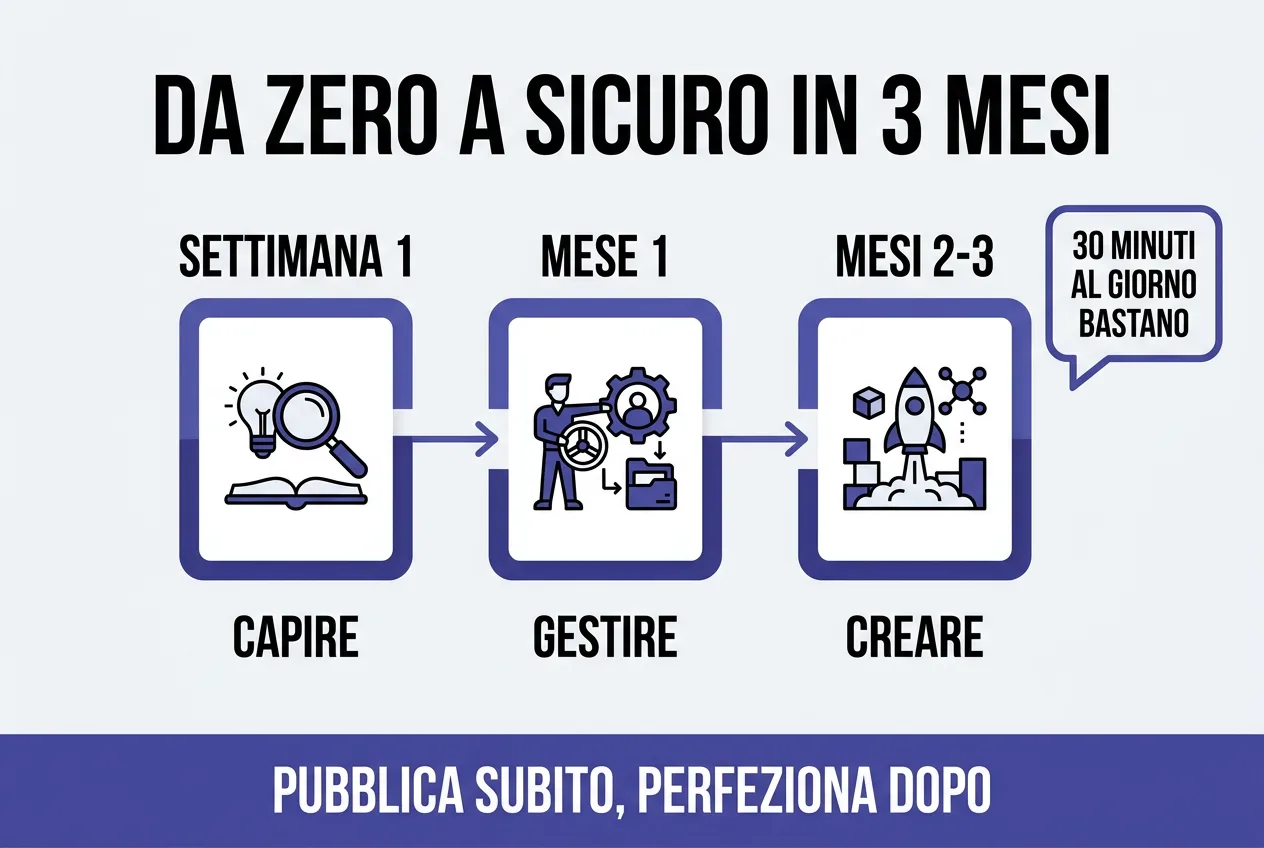
Settimana 1: Capire. Esplori la dashboard, crei due articoli, cambi il tema, installi un plugin. Il sito è brutto, ma funziona e non lo hai rotto: è già un successo.
Mese 1: Gestire. Scrivi con regolarità, sistemi categorie e menu, cominci a curare le immagini. È il momento in cui la dashboard non ti fa più paura e la persona a cui chiedi aiuto diventi rara.
Mesi 2-3: Creare. Fai le prime modifiche più ambiziose: una pagina di contatto fatta bene, un layout che ti piace, forse un piccolo negozio o un’area riservata. A questo punto sei tu a insegnare agli altri.
In pratica: con un’oretta al giorno, in un mese gestisci il tuo sito con sicurezza. E se vuoi un percorso ancora più concreto, la nostra guida per creare il primo sito web da zero ti porta dal niente a un sito online in un fine settimana.
Quanto costa davvero (spoiler: il software è gratis, il sito no)
Cosa è gratis e cosa si paga, voce per voce
| Voce | Gratis o a pagamento | Quanto |
|---|---|---|
| WordPress (il software) | Gratis | 0 €, per sempre: è open source |
| Dominio | A pagamento, obbligatorio | Circa 10-30 € all’anno per un .it o un .com |
| Hosting | A pagamento, obbligatorio | Da 45-50 € all’anno in su per un sito normale (senza IVA) |
| Tema | Gratis (ne esistono migliaia) | 0 €; i temi premium sono spesso in abbonamento annuo |
| Plugin | Quasi tutti gratis | 0 €; le versioni «pro» sono un costo solo se ti servono davvero |
| Manutenzione | Il tuo tempo, o un servizio | 0 € se lo fai tu; 100-300 € all’anno se lo affidi a qualcuno |
Qui c’è la parte che nessuno spiega bene al volo. WordPress in sé costa zero: lo scarichi e lo usi gratis per sempre, su quanti siti vuoi. Ma per metterlo online ti servono due cose che non sono gratis: un nome di dominio (l’indirizzo del sito, circa 10-15 euro l’anno) e un hosting (il “terreno” dove vive il sito, dai 30 ai 150 euro l’anno a seconda della qualità).
Quindi il conto reale di un sito WordPress fatto bene è una cinquantina di euro l’anno, tutto incluso: niente abbonamenti mensili obbligatori, niente canoni, niente percentuali sulle vendite. È il modello opposto dei costruttori di siti che ti fanno pagare ogni mese anche solo per tenere il sito online. Se vuoi i numeri precisi, con confronti onesti tra fai-da-te e professionisti, nella nostra guida sui costi reali di un sito web trovi il conto completo voce per voce.
Un consiglio sul risparmio: sull’hosting non si risparmia a caso. L’hosting è ciò che decide se il tuo sito si apre in due secondi o in dieci, e i provider troppo economici si riempiono di siti come appartamenti troppo affollati. Prima di scegliere, leggi cosa controllare prima di comprare un hosting e dai un’occhiata ai migliori hosting WordPress in Italia che abbiamo testato.
Gli errori che fanno quasi tutti all’inizio (e come evitarli)
Il bello di iniziare è che gli errori che farai li hanno già fatti tutti gli altri. Il brutto è che gli errori su WordPress possono costare cari: un sito hackerato, un backup perso, ore di lavoro buttate. Ecco i cinque classici e come evitarli prima che capitino a te.
- Non fare mai i backup. Se il sito cade o viene hackerato, senza una copia di sicurezza riparti da zero. Un plugin di backup automatico risolve tutto in dieci minuti; la nostra guida al backup automatico ti spiega come.
- Usare password deboli e la stessa per tutto. La maggior parte degli attacchi a WordPress non è contro il software, ma contro account con password facilissime. Password lunghe e uniche sono la prima linea di difesa; qui trovi la checklist completa di sicurezza.
- Installare plugin a raffica. Ogni plugin è una porta in più verso l’esterno: più ne hai, più rischio e più lentezza. Il mantra: solo ciò che serve, e sempre plugin mantenuti e aggiornati.
- Avere paura degli aggiornamenti. “Se aggiorno e si rompe?” È la paura più diffusa, e la cura è semplice: prima fai un backup, poi aggiorni. Non aggiornare è molto più pericoloso che aggiornare.
- Complicarsi la vita da subito. Lanciare il sito perfetto con dieci plugin, cinque menu e tre builder è la ricetta per l’abbandono. Inizia minimale, cresci dopo: un sito semplice e funzionante batte un sito complesso e rotto, sempre.
La checklist del tuo primo giorno
Quando hai l’installazione pronta, usa questa lista per il primo giorno di lavoro. Sono pochi gesti che ti fanno sentire a casa in poche ore.
- Esplora la dashboard per mezz’ora: clicca ogni voce una volta, senza paura di rompere nulla.
- Scegli il tema di base: uno gratuito e leggero, anche solo provvisorio.
- Crea le tue prime due pagine: Chi siamo e Contatti, per vedere come funziona l’editor.
- Scrivi il primo articolo: corto, anche 150 parole, e pubblicalo. Pubblicalo davvero.
- Attiva i backup automatici: è il gesto da fare il giorno uno, non il giorno in cui servono.
Alla sera del primo giorno avrai già capito il 90% di quello che serve. Il resto è pratica, e la pratica si fa pubblicando.
Domande frequenti su WordPress per principianti
- Devo saper programmare per usare WordPress?
No. Per creare e gestire un sito ti basta usare il browser e scrivere testi: la programmazione è necessaria solo se vuoi modificare cose molto personalizzate, e ci pensano i temi e i plugin. Si può fare una carriera intera con WordPress senza scrivere una riga di codice.
- WordPress è davvero gratis?
Il software è gratis, senza abbonamenti e senza limiti di siti. I costi reali sono il dominio e l’hosting, e insieme partono da circa 50 euro l’anno. Niente canoni mensili obbligatori: è tuo, punto.
- Meglio WordPress o Wix?
Dipendesse da cosa vuoi fare: Wix e i costruttori simili vincono sulla velocità di partenza, WordPress vince su controllo, proprietà e possibilità di crescita. Se il sito deve diventare qualcosa di serio (un blog, un negozio, un business), WordPress è la scelta che non ti chiude porte. Il confronto completo è nella nostra analisi WordPress vs Wix.
- WordPress.com o WordPress.org?
WordPress.com è un servizio a pagamento che ospita il sito per te: comodo all’inizio, ma con limiti su plugin e personalizzazione. WordPress.org è il software gratuito che installi sul tuo hosting: controllo totale e nessun canone. Per quasi tutti, soprattutto con l’obiettivo di guadagnare dal sito, la scelta giusta è la seconda. Se hai già un sito su WordPress.com e vuoi passare al controllo completo, la nostra guida alla migrazione ti accompagna passo passo.
- Posso creare un negozio online con WordPress?
Sì: con WooCommerce, il plugin per l’e-commerce più usato al mondo, trasformi WordPress in un negozio completo con carrello, pagamenti e spedizioni. È gratuito e si installa come qualsiasi altro plugin, e l’integrazione con i gestionali italiani funziona benissimo.
Conclusione: il tuo punto di partenza
WordPress sembra un mondo quando lo guardi da fuori, e diventa una scatola di mattoncini una volta che entri. In questa guida hai visto cos’è, le tre parti che lo compongono, la dashboard, la differenza tra articoli e pagine, come scrivere il primo contenuto e quanto tempo e denaro serviranno davvero. Niente di tutto questo richiede competenze tecniche: richiede solo di iniziare.
Il prossimo passo concreto è uno: creare il tuo primo sito. Non c’è modo di imparare WordPress migliore che farne uno vero, e la nostra guida passo passo alla creazione di un sito è stata scritta proprio per accompagnarti da zero a online. E quando il sito esiste, torni qui: il resto (temi, plugin, sicurezza, crescita) lo copriamo per te articolo per articolo.

Lascia un commento