
Se stai cercando di creare il tuo primo sito web, WordPress è la scelta più saggia che puoi fare. È gratuito, flessibile, e gira su circa il 43% di tutti i siti internet nel mondo.
Ma come si installa davvero su un hosting condiviso? È complicato? Quanto costa?
Niente paura. In questa guida ti porto per mano attraverso tutto il processo, dal momento in cui hai appena comprato il tuo hosting fino al primo accesso alla bacheca di WordPress. Non serve sapere programmare. Non serve un fantasma di competenze tecniche. Serve solo un hosting e circa 15-30 minuti del tuo tempo.
Cos’è l’Hosting Condiviso e Perché Sceglierlo
Prima di tutto, una veloce spiegazione così siamo tutti sulla stessa pagina
L’hosting condiviso significa che il tuo sito vive su un server dove ci sono anche decine (o centinaia) di altri siti. Condividete le risorse: la RAM, lo spazio su disco, la potenza della CPU. È il tipo di hosting più economico in circolazione, ed è perfetto per chi sta iniziando adesso e non ha bisogno di un server dedicato o di una VPS.
Per capirci: quando acquisti un hosting condiviso, il tuo provider prende un server potente, lo divide in decine di account, e assegna a ognuno una fetta delle risorse. Tutti i siti su quel server usano lo stesso PHP, lo stesso MySQL, la stessa installazione di Apache o Nginx. L’unica cosa che cambia è la vostra directory personale, la vostra cartella dove caricare i file del sito.
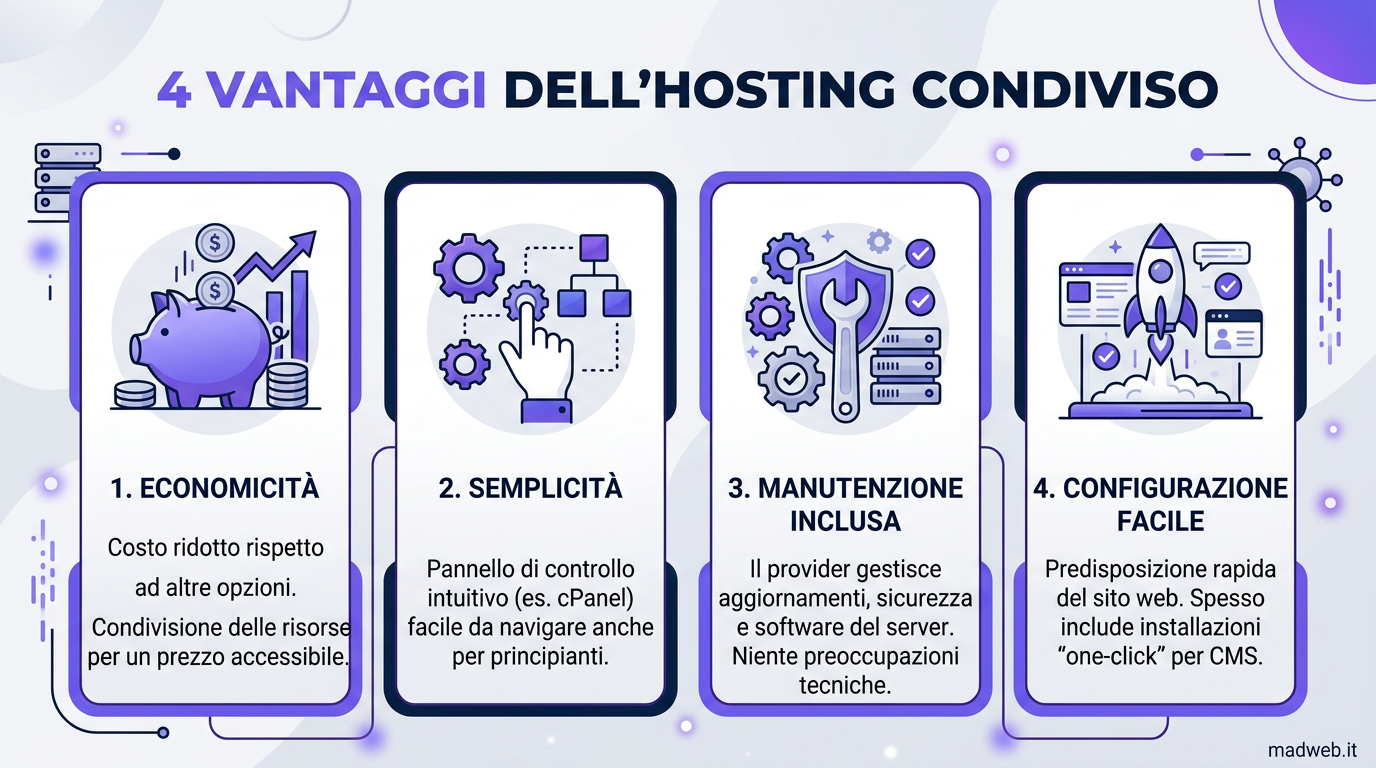
Pro dell’hosting condiviso:
- Costa poco (da 1,79 a 15-20 €/mese in Italia)
- È facile da gestire grazie a cPanel o Plesk, pannelli di controllo con interfaccia grafica
- Non devi configurare nulla di complesso: il provider fa tutto per te
- La maggior parte dei provider offre installazione WordPress con un click
- È ideale per siti con meno di 10.000 visitatori al mese
Contro dell’hosting condiviso:
- È più lento di un hosting dedicato o VPS
- Se un sito sullo stesso server riceve un picco di traffico, tutti gli altri ne risentono (è il classico “vicino di casa rumoroso”)
- Hai controlli limitati sulla configurazione del server (non puoi installare software custom)
- Non è adatto per e-commerce con molte transazioni o applicazioni web complesse
Per un blog, un sito personale, un piccolo portfolio o un e-commerce con volumi contenuti, l’hosting condiviso è più che sufficiente. Non stai lanciando la prossima unicorn startup, e va benissimo così. La stragrande maggioranza dei siti WordPress nel mondo gira su hosting condiviso, e funziona benissimo.
Perché non partire subito con una VPS? Perché gestire una VPS richiede competenze Linux da terminale. È un salto di complessità notevole che non ha senso fare quando stai imparando. Inizia con l’hosting condiviso, impara come funziona WordPress, e quando il sito avrà bisogno di più potenza, potrai sempre migrare.
Prima dell’Installazione: Cosa Ti Serve
Link utili: Requisiti ufficiali WordPress · Docs cPanel · Softaculous
Per installare WordPress su hosting condiviso ti servono solo tre cose:
- Un dominio — l’indirizzo del tuo sito (es. miosito.it)
- Un hosting condiviso — lo spazio dove vive il tuo sito
- Un pizzico di pazienza — il resto lo facciamo insieme
La maggior parte dei provider italiani (SiteGround, Hostinger, Keliweb, Aruba) offre il dominio gratis il primo anno quando compri un hosting. Se non hai ancora acquistato l’hosting, consulta la guida ai migliori hosting WordPress in Italia per trovare l’offerta più adatta alle tue esigenze. Per una panoramica completa su come creare un sito web da zero, inclusi domino e hosting, guarda la guida dedicata.
Metodo 1: Installazione Automatica (Softaculous o Similar)
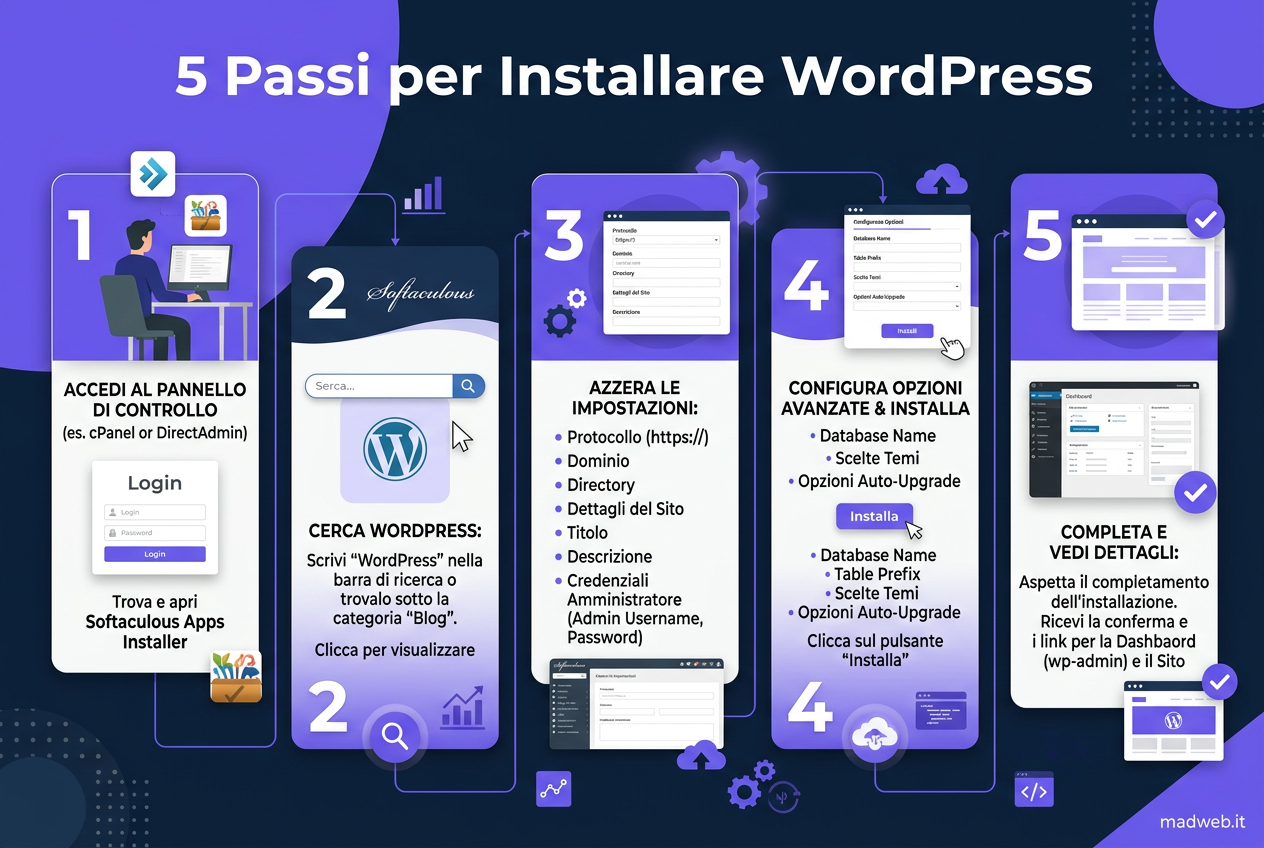
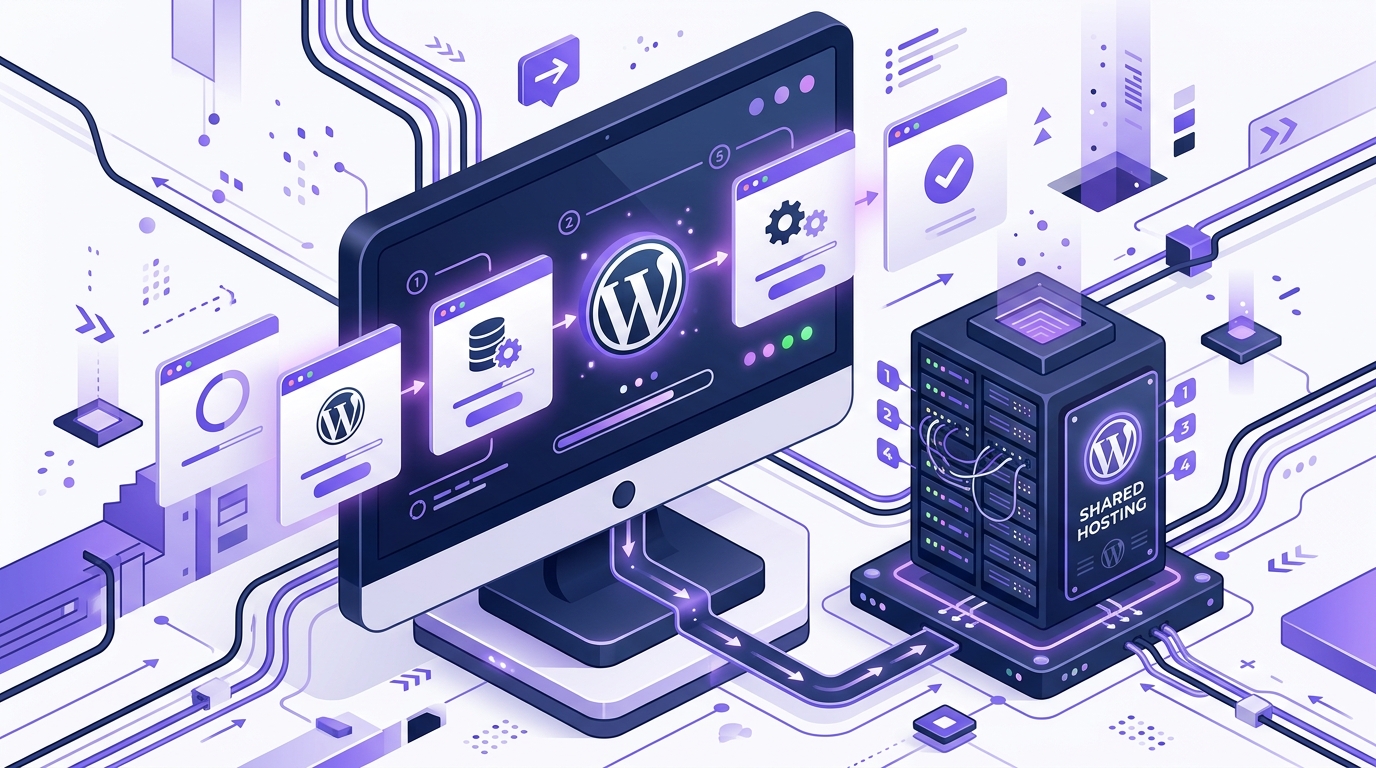
Questo è il metodo più diffuso e anche il più facile. La maggior parte dei pannelli di controllo cPanel include uno strumento chiamato Softaculous (o “Installatron”, dipende dal provider) che installa WordPress in automatico, senza che tu debba toccare una riga di codice.
Come Funziona
Step 1 — Accedi a cPanel
Quando attivi il tuo hosting, il provider ti manda un’email con le credenziali di accesso a cPanel. È un pannello di controllo con un’interfaccia grafica. Cerchi la voce Softaculous App Installer (o “WordPress” direttamente nella sezione Software).
Step 2 — Scegli WordPress
Clicca su WordPress. Softaculous ti mostrerà un pulsante per procedere con l’installazione.
Step 3 — Configura il Sito
Qui devi inserire alcune informazioni:
- Sito URL — indica dove vuoi installare WordPress. Per installarlo nella root principale (cioè direttamente su miosito.it) lascia il campo così com’è. Se vuoi installarlo in una sottocartella (es. miosito.it/blog), scrivilo nel campo.
- Admin Username — scegli un nome utente per l’account amministratore. Evita “admin” perché è la prima cosa che cercano gli hacker.
- Admin Password — scegli una password forte. Mischia lettere maiuscole, minuscole, numeri e caratteri speciali.
- Admin Email — inserisci un’email valida: ci servirà per ricevere notifiche e per reimpostare la password se la dimentichi.
- Lingua — scegli Italiano.
Step 4 — Installa
Clicca su “Installa”. Softaculous scarica WordPress, crea il database MySQL, configura tutto in automatico. In 2-5 minuti il gioco è fatto. Ti mostrerà un riepilogo con l’URL di accesso alla bacheca.
Step 5 — Accedi per la Prima Volta
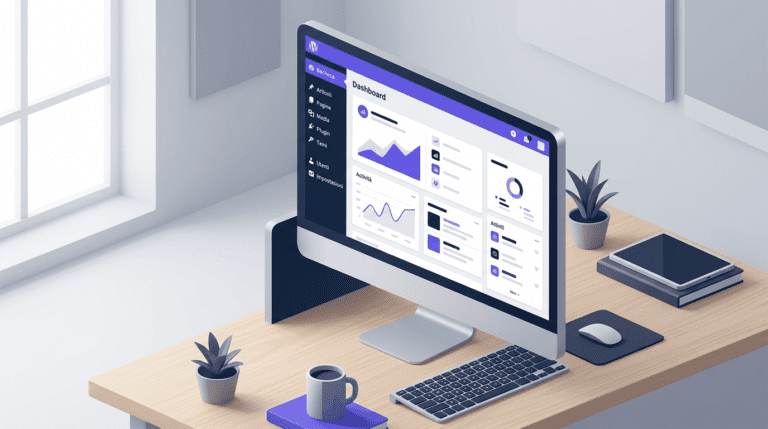
Vai su tuodominio.it/wp-admin. Inserisci le credenziali che hai scelto. Benvenuto nella bacheca di WordPress 🎉
Metodo 2: Installazione Manuale (FTP + FileZilla)
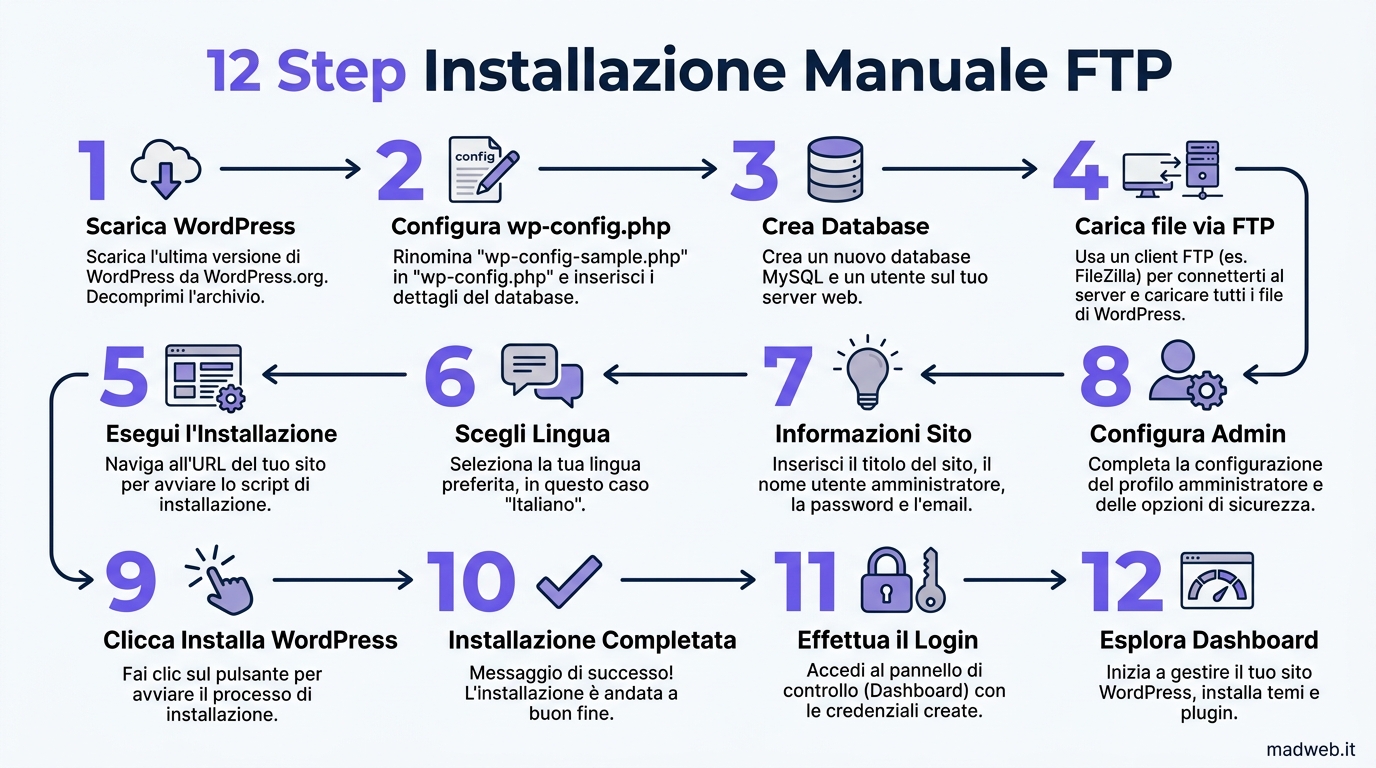
L’installazione manuale è per chi vuole capire cosa succede “sotto il cofano”, o per situazioni in cui il provider non offre Softaculous. È un filo più tecnica ma resta accessibile a chiunque sappia seguire istruzioni.
Step 1 — Scarica WordPress
Vai su wordpress.org/download e scarica l’ultima versione in italiano. Il file è un archivio ZIP.
Step 2 — Estrai i File
Estrai lo ZIP sul tuo computer. Dentro troverai una cartella chiamata `wordpress` piena di file e sottocartelle.
Step 3 — Carica i File sul Server con FileZilla
FileZilla è un programma gratuito per trasferire file sul server. Scaricalo, installalo, poi inserisci i dati di accesso FTP che il tuo provider ti ha mandato:
- Host: ftp.tuodominio.it (o l’indirizzo che ti hanno dato)
- Username: quello FTP che hai scelto
- Password: quella FTP
- Porta: 21 (o 22 per SFTP, se supportato)
Nella parte sinistra (locale) naviga fino ai file estratti di WordPress. Nella parte destra (remoto) vai nella cartella `public_html` (o `www`, dipende dal provider). Seleziona tutti i file e trascinali a destra. L’upload richiede qualche minuto.
Step 4 — Crea il Database MySQL
Torna su cPanel e cerca MySQL Database Wizard (oppure MySQL Databases). Ti guida passo passo:
- Crea un database — dagli un nome (es. miosito_wp)
- Crea un utente — scegli username e password (annotale!)
- Associa l’utente al database — e dagli tutti i privilegi
Annota da qualche parte: nome database, username, password, e l’host del database (spesso è localhost).
Step 5 — Avvia l’Installazione
Vai su `tuodominio.it`. Se hai caricato i file nella root, WordPress ti reindirizzerà automaticamente alla pagina di configurazione.
Vedrai una schermata che ti chiede:
- Nome del database
- Nome utente del database
- Password del database
- Host del database (quasi sempre `localhost`)
- Prefisso tabella (di default è `wp_`, puoi lasciarlo così o cambiarlo per un minimo di sicurezza in più)
Clicca Invia. Se tutto è corretto, WordPress si connette al database e ti chiede di scegliere il titolo del sito, l’username e la password dell’amministratore.
Step 6 — Primo Accesso
Vai su `tuodominio.it/wp-admin`, accedi con le credenziali che hai scelto. Fine.
Differenza Tra Installazione Automatica e Manuale
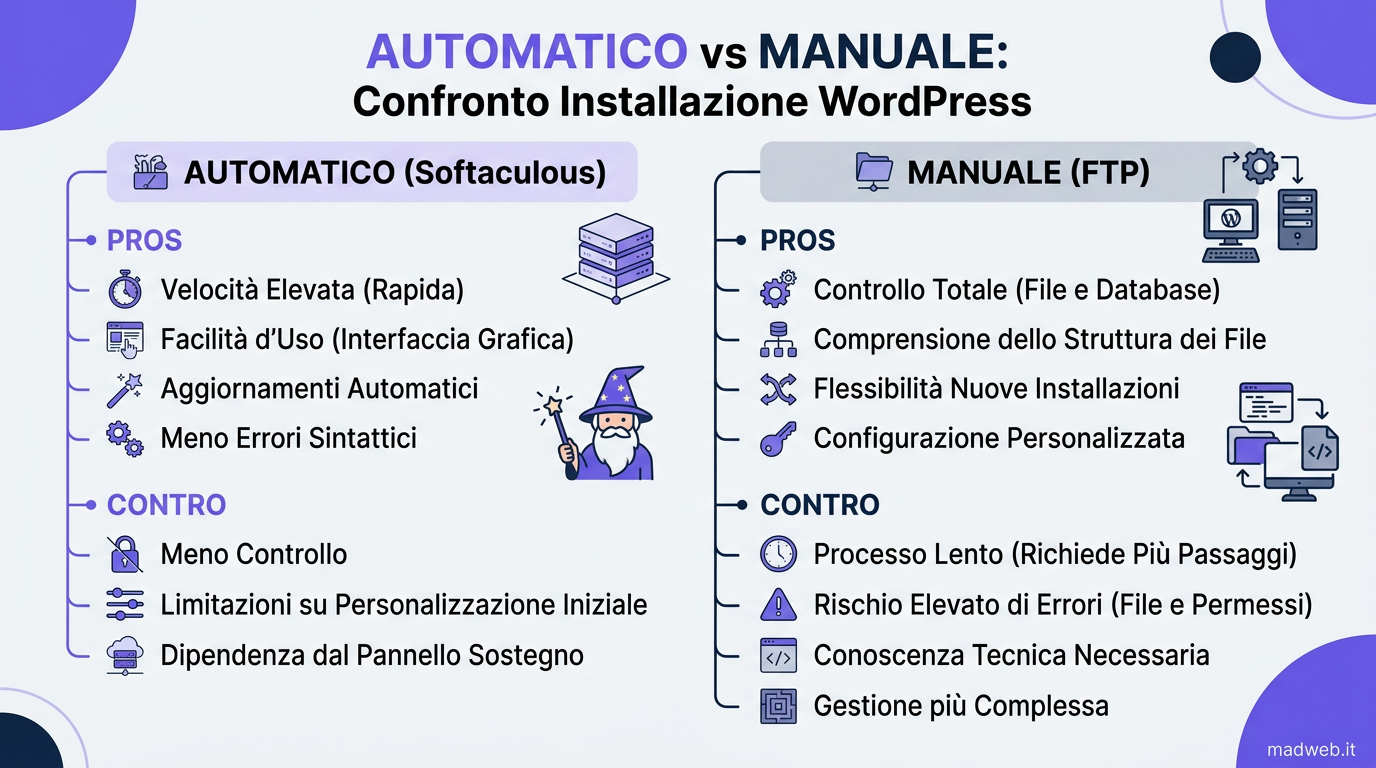
| Aspetto | Automatica (Softaculous) | Manuale (FTP) |
| Aspetto | Automatica (Softaculous) | Manuale (FTP) |
|---|---|---|
| Tempo | 2-5 minuti | 15-30 minuti |
| Difficoltà | Molto facile | Facile-media |
| Competenze richieste | Nessuna | Base (uso di FTP) |
| Controllo | Limitato | Completo |
| Gestione aggiornamenti | Automatica (anche rollback) | Manuale |
| Quando usarla | Iniziali, chi preferisce velocità | Chi ha esigenze specifiche o hosting senza Softaculous |
Per il 95% delle persone, l’installazione automatica è la scelta giusta. Ti fa risparmiare tempo e riduce il rischio di errori. Softaculous tiene traccia degli aggiornamenti e può persino riportare WordPress a una versione precedente se qualcosa va storto.
L’installazione manuale diventa interessante se il tuo hosting non ha Softaculous, se vuoi installare WordPress in una sottocartella specifica con impostazioni personalizzate, o se vuoi capire davvero cosa succede dietro le quinte. È anche il metodo che usi quando devi ripristinare un sito da backup senza passare per Softaculous.
Per il 95% delle persone, l’installazione automatica è la scelta giusta. La manuale diventa interessante se il tuo hosting non ha Softaculous, o se vuoi installare WordPress in una sottocartella specifica con impostazioni personalizzate.
Cosa Fare Dopo l’Installazione
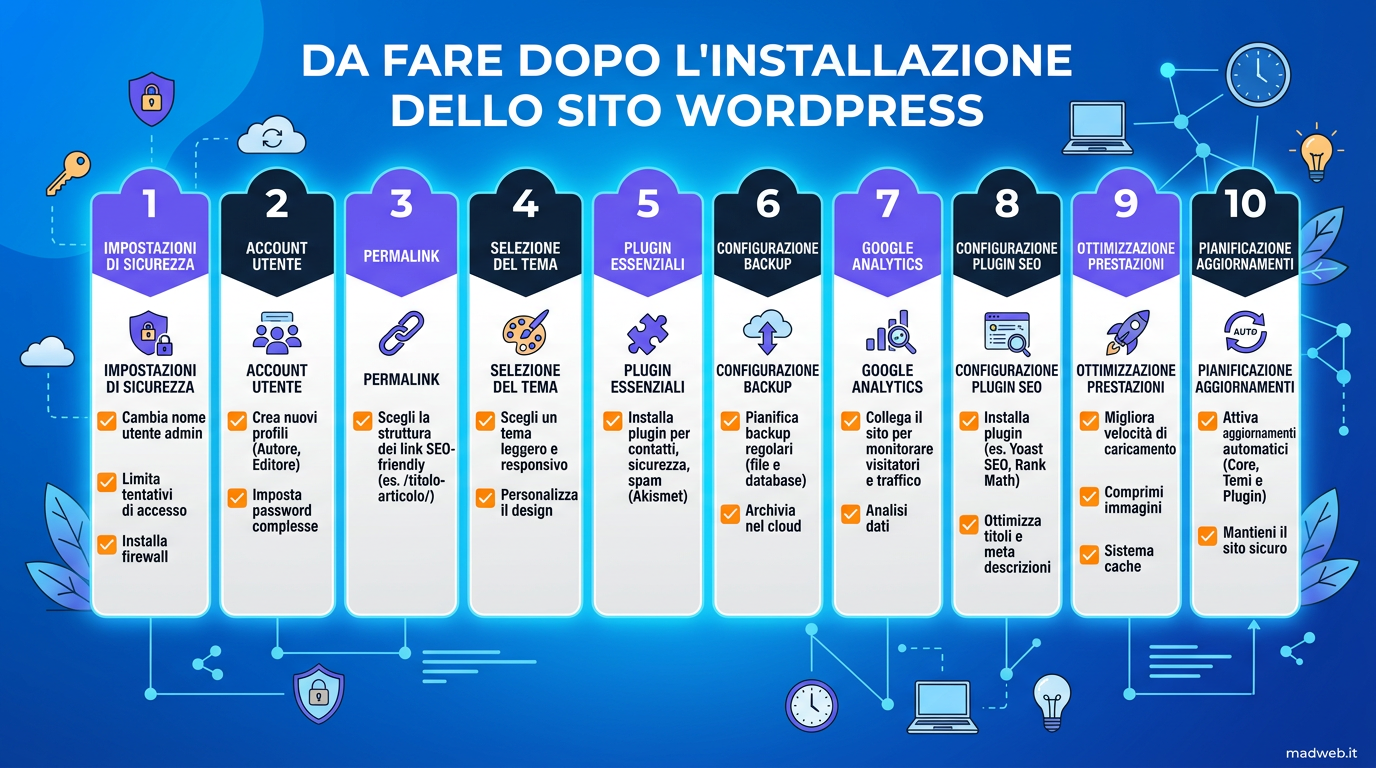
WordPress è installato, funziona, complimenti. Ma il lavoro non è finito. Un sito WordPress appena installato è come una casa vuota: ha le pareti ma niente mobili, niente lampade. Vediamo cosa mettere dentro.
1. Verifica le Impostazioni Generali
Vai su Impostazioni → Generale e verifica che tutto sia a posto. Controlla:
- Titolo del sito — il nome che appare nelle schede del browser e nei risultati di ricerca
- Descrizione breve — la tagline che appare sotto il titolo
- Indirizzo WordPress e Indirizzo sito — devono essere identici (a meno che tu non abbia installato WordPress in una sottocartella e stia usando un redirect)
- Fuso orario — imposta Europe/Rome così gli orari dei tuoi articoli sono corretti
- Lingua — dovrebbe essere già Italiano
2. Scegli e Installa un Tema
WordPress arriva con un tema base piuttosto spartano, chiamato Twenty Twenty-Five. Non è male, ma è volutamente generico. Vai su Aspetto → Temi e scegli qualcosa di più convincente.
Hai due strade:
Temi gratuiti — ce ne sono centinaia su wordpress.org/themes. Sono validi per iniziare. Cerca temi leggeri e ben codificati.
Temi premium — hanno più funzionalità, supporto dedicato, e design più curati. I più diffusi in Italia sono Astra, GeneratePress, Hello Elementor (tutti con versione gratuita e premium).
3. Installa Plugin Essenziali
I plugin estendono le funzionalità di WordPress. Attenzione però: ogni plugin è codice aggiuntivo che gira sul tuo server, e plugin mal scritti possono rallentare il sito o creare buchi di sicurezza. Installa solo il necessario e preferisci plugin ben mantenuti.
Ecco cosa ti serve come minimo:
- Yoast SEO o Rank Math — per gestire la SEO on-page senza toccare codice
- Wordfence o Sucuri Security — per proteggere il sito da attacchi e malware
- Smush o ShortPixel — per comprimere le immagini senza perdere qualità (le immagini sono la prima causa di siti lenti)
- UpdraftPlus — per i backup automatici su cloud (Google Drive, Dropbox, Amazon S3)
- WP Super Cache o W3 Total Cache — per la cache lato server, velocizza il sito in modo significativo
Non esagerare: cinque plugin ben scelti fanno meglio di venti plugin disordinati. Controlla regolarmente se hai plugin disattivati da tempo e cancellali.
4. Configura i Permalink
Vai su Impostazioni → Permalink e scegli “Nome articolo”. Di default WordPress usa URL con la data, cioè qualcosa come `tuodominio.it/2026/04/30/il-mio-articolo/`. È poco leggibile.
Scegliendo “Nome articolo” avrai URL più puliti e leggibili: `tuodominio.it/come-installare-wordpress`. È molto più leggibile sia per gli utenti che per i motori di ricerca.
5. Attiva il Certificato SSL (HTTPS)
Su cPanel cerca la sezione SSL/TLS e attiva il certificato Let’s Encrypt (è gratis). Poi vai su Impostazioni → Generale e cambia `http://` in `https://` davanti al tuo dominio.
Il certificato SSL cripta la comunicazione tra il tuo sito e i visitatori, ed è un fattore di ranking per Google. I browser moderni inoltre mostrano un avviso “non sicuro” sui siti senza HTTPS.
6. Imposta il Backup Automatico
Se il tuo hosting non offre backup automatici, installa UpdraftPlus e configuralo per salvare una copia del sito almeno una volta a settimana su Google Drive o Dropbox. Qui trovi la nostra guida ai backup automatici WordPress per non perdere mai i tuoi dati.
Un backup ti salva la vita quando qualcosa va storto dopo un aggiornamento.
Errori Comuni e Come Evitarli
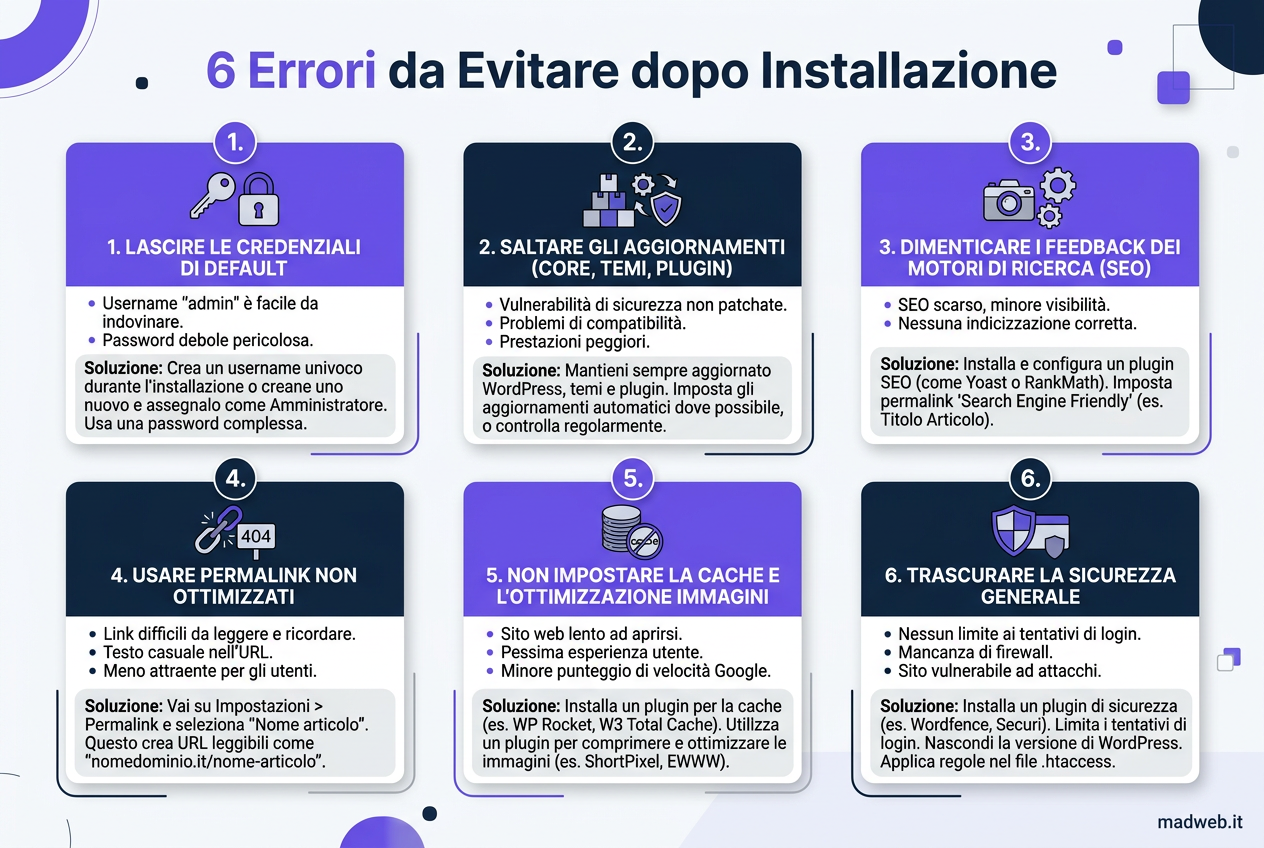
Anche con la migliore guida del mondo, a volte qualcosa va storto. Ecco gli errori più frequenti e come risolverli.
“Errore di connessione al database”
Questo è il classico errore dell’installazione manuale. WordPress non riesce a parlare con MySQL perché le credenziali sono sbagliate. Verifica in cPanel → MySQL Databases che il nome del database, l’username e la password siano esattamente quelli che hai inserito nel file `wp-config.php`.
Ricorda: il nome del database e l’username hanno quasi sempre un prefisso uguale (es. se il tuo username cPanel è `mariorossi`, il database si chiamerà `mariorossi_miosito_wp`). Se hai cambiato la password di MySQL da cPanel dopo l’installazione, ricordati di aggiornarla anche in `wp-config.php`.
Schermata bianca dopo l’installazione
Si chiama “White Screen of Death” ed è disturbante ma raramente grave. Succede quasi sempre per colpa di un plugin incompatibile.
Il fix è semplice: connettiti al server con FileZilla, vai in `wp-content/plugins` e rinomina la cartella del plugin più recente in `nome.old`. Se il sito torna online, il colpevole è quel plugin. Riattivali uno alla volta per individuarlo.
URL errato o redirect infinito
Vai su Impostazioni → Generale e verifica che i campi “Indirizzo WordPress (URL)” e “Indirizzo Sito (URL)” siano identici. Se hai installato WordPress in una sottocartella e vuoi che il sito appaia dalla root, c’è un trucco: copia il file `index.php` dalla cartella WordPress alla root e modificalo come indicato nella documentazione ufficiale.
Password persa e email non funziona
Se l’email di reset non arriva (succede su hosting condiviso che blocca le email PHP), reimposta la password direttamente nel database. Vai su cPanel → phpMyAdmin, cerca la tabella `wp_users`, clicca su “Modifica” accanto al tuo utente. Nel campo `user_pass` seleziona la funzione MD5, scrivi la tua nuova password, e clicca “Esegui”.
Errore 403 Forbidden
Di solito causato da permessi sbagliati sui file. In FileZilla, clicca con il tasto destro sulla cartella `public_html` → “Attributi file” → imposta 755 per le cartelle e 644 per i file. Non usare mai 777, è una falla di sicurezza.
File size limit exceeded durante upload
Se devi caricare un tema o un plugin grande e WordPress ti dice che è troppo grande, puoi aumentare il limite tramite file .htaccess aggiungendo:
php_value upload_max_filesize 256M
php_value post_max_size 256M
php_value max_execution_time 300
Se nemmeno questo funziona, il provider ha impostato limiti troppo bassi: in quel caso chiedi supporto.
Hosting Condiviso vs Hosting WordPress: Quale Scegliere?
Molti provider italiani offrono due opzioni apparentemente simili: hosting condiviso generico e hosting ottimizzato per WordPress. SiteGround, Hostinger, Keliweb, Aruba: tutti hanno entrambe.
Ma qual è la differenza e quale dovresti scegliere?
L’hosting WordPress ottimizzato è configurato apposta per WordPress: ha PHP versioni recenti (PHP 8.3 o superiore), cache integrata a livello server, e strumenti specifici come staging con un click, update automatici di WordPress core, e plugin di caching preinstallati. In pratica, il provider ha fatto per te le ottimizzazioni che altrimenti dovresti fare tu.
Su un hosting condiviso generico WordPress funziona tutto, ma potresti dover configurare manualmente alcune cose (la cache, le versioni di PHP).
Per chi inizia: l’hosting WordPress ottimizzato è la scelta più comoda. Spendi qualche euro in più al mese e hai un ambiente già pronto e ottimizzato.
Per chi ha budget limitato: un hosting condiviso standard va benissimo. Devi solo ricordarti di attivare la cache e tenere aggiornato PHP dal pannello cPanel.
Il mio consiglio: se la differenza di prezzo è inferiore a 2-3 euro al mese, vai di hosting WordPress ottimizzato. Se è più alta e sei alle prime armi, l’hosting condiviso standard è comunque più che adeguato.
Verifica sempre che l’hosting offra almeno PHP 8.3+, MySQL 8.0+ (o MariaDB 10.6+), e supporto HTTPS con Let’s Encrypt gratuito. Sono i requisiti minimi per un’installazione WordPress sicura e performante.
Dopo l’installazione, occupati subito di sicurezza (plugin + backup), SEO (plugin adeguato) e prestazioni (ottimizzazione immagini + cache).
Un sito WordPress ben configurato è veloce, sicuro, e pronto per crescere. Per una guida completa sulla sicurezza, consulta Sicurezza WordPress: la guida completa.
Domande Frequenti
WordPress è gratuito?
Sì, il software WordPress.org è completamente gratuito. L’unico costo è l’hosting (e il dominio), che parte da circa 2-10 euro al mese su hosting condiviso (prezzo introduttivo).
Posso installare WordPress su hosting Windows?
Sì, ma è sconsigliato. WordPress è fatto per girare su Linux con Apache o Nginx. L’hosting Windows (con Plesk) può creare problemi di compatibilità e prestazioni. Scegli sempre Linux.
Quanto tempo ci vuole per installare WordPress?
Con Softaculous o autoinstaller: 2-5 minuti. Con installazione manuale: 15-30 minuti, a seconda della tua familiarità con FTP e MySQL.
Devo creare il database prima dell’installazione?
Con l’installazione automatica no: Softaculous lo fa in automatico. Con l’installazione manuale sì, devi crearlo tu tramite cPanel.
Posso installare WordPress in una sottocartella?
Sì. Con Softaculous puoi specificare la sottocartella durante la configurazione. Con l’installazione manuale carichi i file direttamente nella cartella che preferisci dentro `public_html`.
Cosa succede se cambio hosting? Posso spostare WordPress?
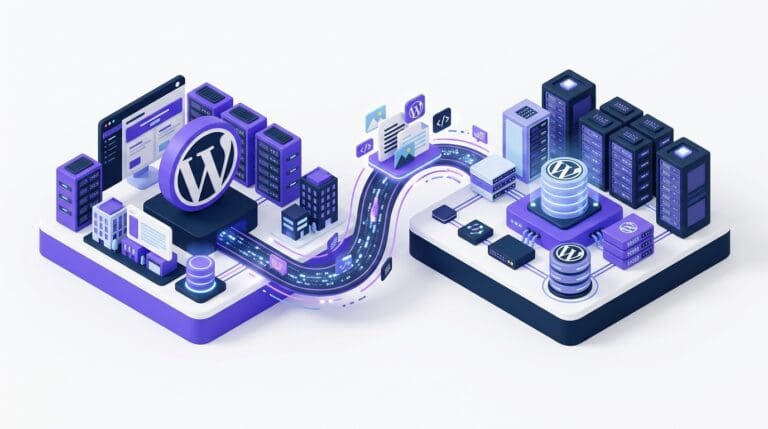
Sì, si può fare. Il processo si chiama migrazione. Plugin come Duplicator o All-in-One WP Migration facilitano molto il lavoro. È un argomento per una guida a parte, ma è assolutamente fattibile.
WordPress.org o WordPress.com?
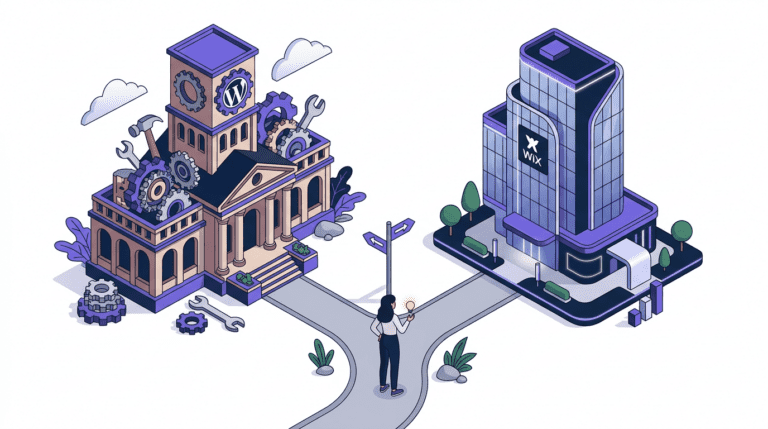
WordPress.org (il software che installi sul tuo hosting) ti dà pieno controllo: puoi installare qualsiasi tema, plugin, modificare il codice. WordPress.com ha l’hosting incluso ma con limitazioni sui plugin e sulla monetizzazione. Per un sito professionale, scegli sempre .org.
Come faccio il backup di WordPress?
Il metodo più semplice è usare un plugin come UpdraftPlus che salva automaticamente i tuoi file e il database su cloud (Google Drive, Dropbox, Amazon S3). Fanne uno a settimana come abitudine, meglio ogni giorno se aggiorni il sito spesso.
Serve HTTPS (certificato SSL) su WordPress?
Assolutamente sì. Google penalizza i siti senza HTTPS e i browser mostrano un avviso di “non sicuro” ai visitatori. La maggior parte dei provider offre Let’s Encrypt gratis e spesso lo attiva in automatico. In caso contrario, su cPanel trovi la sezione SSL/TLS per attivarlo.
In Sintesi
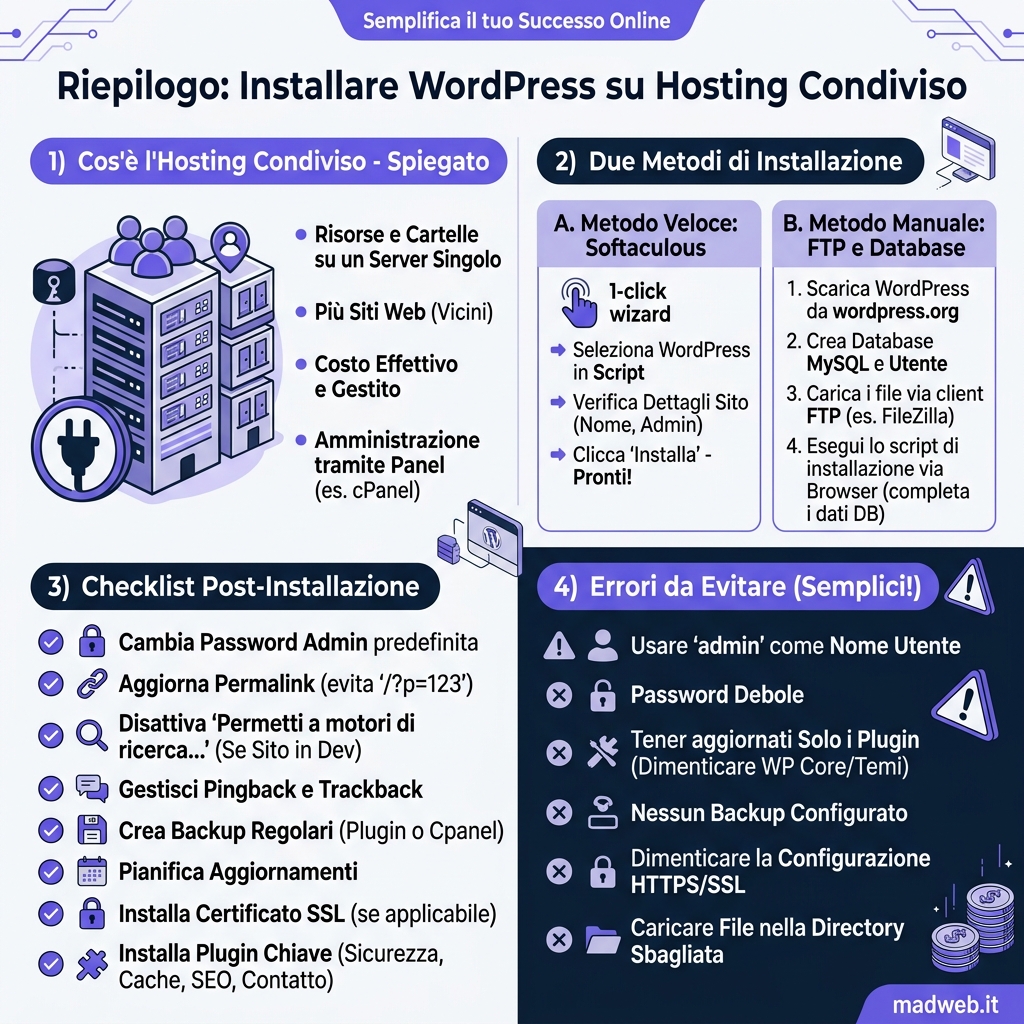
Installare WordPress su hosting condiviso non è complicato. L’importante è scegliere il metodo giusto per la tua situazione:
- Vai di Softaculous se il tuo hosting lo offre: è velocissimo e non richiede competenze tecniche.
- Scegli l’installazione manuale solo se il tuo provider non ha Softaculous, o se vuoi capire come funziona il processo.
Dopo l’installazione, occupati subito di sicurezza (plugin + backup), SEO (plugin adeguato) e prestazioni (ottimizzazione immagini + cache). Un sito WordPress ben configurato è veloce, sicuro, e pronto per crescere.
Hai domande o ti sei bloccato in qualche passaggio? Chiedimi pure, ti aiuto volentieri.