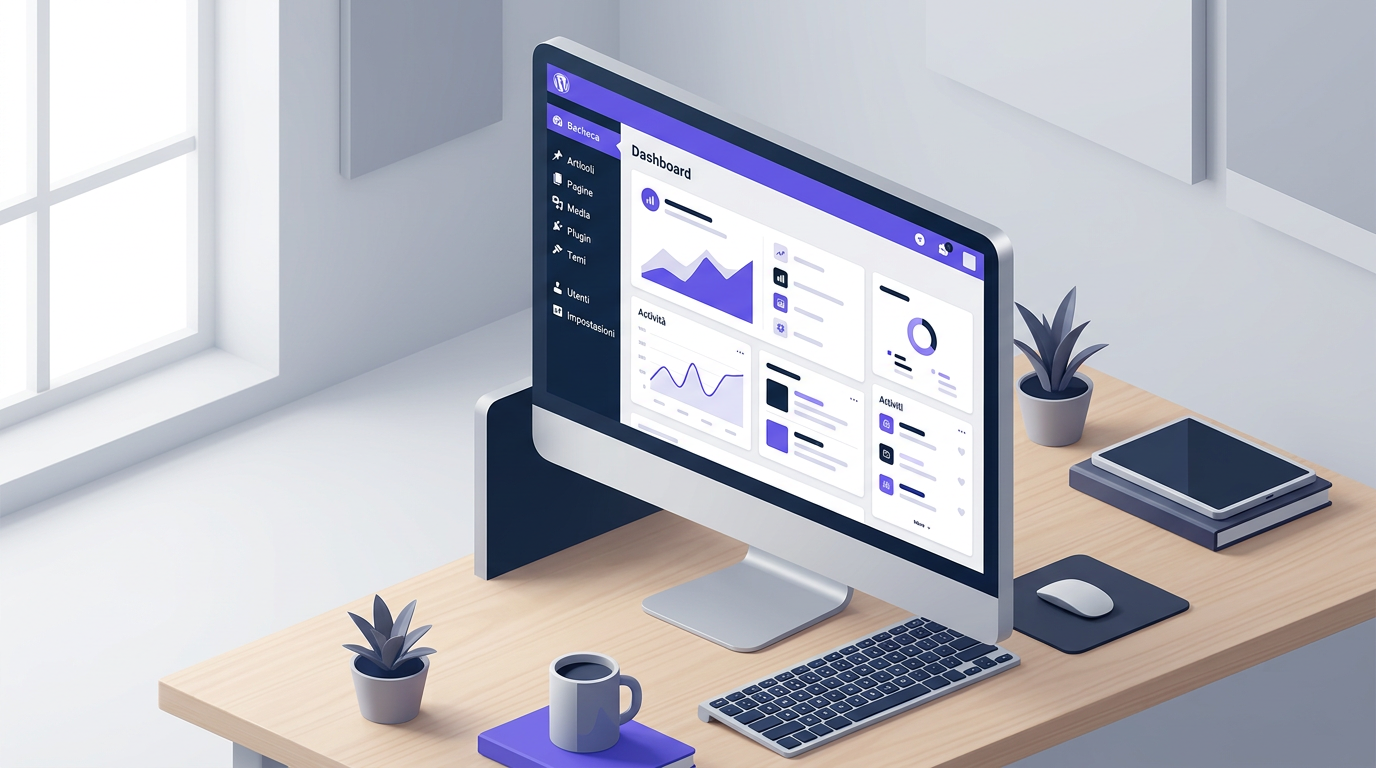

La Dashboard di WordPress è il pannello di controllo che appare quando accedi al tuo sito. È anche chiamata Bacheca o Pannello di amministrazione. È da qui che gestisci ogni aspetto del tuo sito WordPress: dagli articoli alle pagine, dai plugin ai temi, dalle impostazioni generali fino ai commenti dei lettori.
Se hai appena installato WordPress, la Dashboard sarebbe il retrobottega: dove decidi cosa vendere, come esporlo, chi può entrare, quanto costa, e tutto il resto. Il front-end del sito (quello che vedono i visitatori) è solo la vetrina. La Dashboard è dove lavori davvero.
Accedi alla Dashboard puntando il browser su tuodominio.it/wp-admin. Vedrai una schermata con un menu sulla sinistra e una serie di widget al centro che ti danno una panoramica veloce dello stato del sito.
Come Accedere alla Bacheca di WordPress
Per entrare nella Dashboard hai bisogno di un account con permessi di amministratore. Quando installi WordPress per la prima volta, crei un account amministratore con username e password scelti da te.
URL di accesso: tuodominio.it/wp-admin
Verrai indirizzato a una pagina di login. Inserisci le credenziali che hai scelto durante l’installazione. Se hai dimenticato la password, clicca su “Password smarrita?” e segui la procedura di reset via email.
Nota: alcuni provider di hosting offrono accesso diretto alla Dashboard anche dal pannello cPanel, senza dover passare dalla pagina di login. Ma l’URL classico resta sempre /wp-admin.
Il Menu di WordPress: Guida Completa
Il menu di WordPress si trova sulla colonna sinistra. È organizzato per sezioni logiche. Vediamo cosa contiene ogni voce, così sai esattamente dove andare quando ti serve qualcosa.
Bacheca (Home)
La Bacheca è la pagina iniziale che vedi appena fai login. Mosta widget con:
- Panoramica del sito — quanti articoli, pagine, commenti hai
- Bozze recenti — articoli che hai iniziato ma non pubblicato
- Attività recente — ultimi commenti e modifiche
- Novità da WordPress — notizie sulla piattaforma
Da WordPress 3.8 in poi la Bacheca è responsive: si adatta alla dimensione dello schermo. Puoi personalizzare quali widget mostrare cliccando su “Opzioni Schermo” in alto a destra.
Articoli
La sezione Articoli è dove crei e gestisci i tuoi contenuti editoriali. Qui trovi:
- Tutti gli Articoli — lista completa di tutti i tuoi articoli, pubblicati e bozze
- Nuovo Articolo — apre l’editor per creare un nuovo post
- Categorie — organizza i tuoi articoli per argomento
- Tag — etichette specifiche per raggruppare contenuti affini
Da qui puoi modificare, eliminare, o pubblicare articoli. Puoi anche vedere statistiche base come il numero di visualizzazioni (richiede un plugin di statistiche).
Pagine
Le Pagine funzionano come gli articoli, ma sono pensate per contenuti statici: “Chi siamo”, “Contatti”, “Privacy Policy”. A differenza degli articoli, le pagine non hanno categorie o tag, e non appaiono nel feed RSS del blog.
Media
La Libreria Media è dove finiscono tutte le immagini, video, PDF e altri file che carichi sul sito. Da qui puoi:
- Caricare nuovi file
- Modificare immagini (ritagliare, ruotare, scalare)
- Eliminare file non usati
- Cercare file esistenti
Quando carichi un’immagine in un articolo, questa finisce automaticamente nella Libreria Media. Se carichi la stessa immagine più volte, WordPress la riutilizza senza caricarla di nuovo.
Plugin
I Plugin estendono le funzionalità di WordPress. Da questa sezione puoi:
- Plugin installati — vedere tutti i plugin attivi e disattivi
- Aggiungi nuovo — cercare e installare nuovi plugin dalla directory ufficiale
- Editor — modificare il codice dei plugin (solo per utenti esperti)
Attenzione: i plugin sono codice aggiuntivo. Plugin mal codificati possono rallentare il sito o creare buchi di sicurezza. Installa solo plugin dalla directory ufficiale o da sviluppatori fidati.
Temi
La sezione Temi controlla l’aspetto visivo del tuo sito. Qui puoi:
- Cambiare il tema attivo
- Installare nuovi temi
- Anteprima temi prima di attivarli
- Personalizzare il tema corrente (dal menu “Personalizza”)
- Eliminare temi non usati
Attivare un nuovo tema non cancella i contenuti, ma può cambiare drasticamente l’aspetto del sito. Fai sempre un backup prima di cambiare tema.
Utenti
La sezione Utenti gestisce chi ha accesso al sito e con che ruolo:
- tutti gli Utenti — lista di tutti gli account registrati
- Il tuo Profilo — modifica i tuoi dati (nome, email, password, bio)
- Aggiungi nuovo — creare account per collaboratori
I ruoli in WordPress sono:
- Amministratore — pieno accesso a tutto
- Redattore — può pubblicare e modificare articoli propri e altrui
- Autore — può pubblicare e modificare solo i propri articoli
- Collaboratore — può scrivere articoli ma non pubblicarli
- Sottoscrittore — può solo leggere e commentare
Impostazioni
Il menu Impostazioni contiene tutte le configurazioni generali del sito:
- Generali — titolo del sito, tagline, URL, email, fuso orario, lingua
- Lettura — cosa mostrare in homepage, impostazioni RSS, visibilità ai motori di ricerca
- Permalink — formato degli URL degli articoli (fondamentale per la SEO)
- Discussione — come gestire commenti, moderazione, notifiche
- Media — dimensioni delle miniature delle immagini
- Privacy — impostazioni sulla privacy del sito
Impostazioni → Generali è il primo posto dove andare dopo l’installazione: verifica che il titolo del sito, il fuso orario (Europe/Rome per l’Italia) e la lingua siano corretti.
Impostazioni → Permalink è fondamentale per la SEO. Vai su “Nome articolo” per avere URL puliti e leggibili invece di URL con date e numeri.
Strumenti
La sezione Strumenti contiene utility una tantum:
- Strumenti disponibili — export/import del contenuto del sito
- Importa — importa contenuti da altre piattaforme (es. Blogger, Tumblr)
- Esporta — esporta tutti i tuoi articoli, pagine, commenti
- Personalizza il Sito — apre il customizer del tema (anche dal menu Aspetto)
Commenti
La sezione Commenti mostra tutti i commenti lasciati dai lettori sui tuoi articoli. Da qui puoi:
- Moderare i commenti (approvare, cancellare, segnare come spam)
- Rispondere ai commenti
- Filtrare per stato (approvati, in attesa, spam)
Se hai attivato la moderazione dei commenti nelle impostazioni, i commenti dei nuovi utenti andranno in coda di approvazione prima di apparire sul sito.
Personalizzare la Dashboard: Impostazioni Schermo
WordPress ti permette di personalizzare la Dashboard per adattarla alle tue esigenze. Clicca su Opzioni Schermo in alto a destra di qualsiasi pagina della Dashboard per mostrare o nascondere widget e sezioni.
Puoi anche trascinare i widget per riorganizzarli. Questo vale sia per la Bacheca principale che per le singole sezioni (Articoli, Pagine, ecc.).
Se vuoi una personalizzazione più profonda della Dashboard (logo, colori, voci di menu nascoste), esistono plugin come White Label CMS che ti permettono di modificare ogni aspetto dell’interfaccia amministrativa.
Conclusione
La Dashboard di WordPress è il centro di comando del tuo sito. All’inizio può sembrare complessa, ma una volta capito dove si trovano le cose diventa molto intuitiva. Il menu è organizzato in modo logico: contenuti (Articoli, Pagine, Media, Commenti), aspetto (Temi, Personalizzatore), e config (Impostazioni, Utenti, Plugin).
I primi post installazione, le cose che devi controllare subito sono:
- Impostazioni → Generali — fuso orario, titolo, lingua
- Impostazioni → Permalink — imposta “Nome articolo” per URL puliti e SEO-friendly
- Utenti — verifica che il tuo account sia amministratore
Il resto lo esplorerai man mano che ti serve. Non c’è bisogno di sapere tutto subito — WordPress è fatto per essere imparato un pezzo alla volta.
FAQ
Dove si trova la Dashboard di WordPress?
Vai su tuodominio.it/wp-admin. Da lì accedi alla Dashboard con le tue credenziali.
Posso cambiare il logo nella Dashboard?
Sì, con plugin come White Label CMS puoi sostituire il logo WordPress con il tuo. Utile se gestisci siti per clienti.
Come aggiungo voci al menu della Dashboard?
Alcuni plugin aggiungono le loro voci automaticamente al menu. Plugin come WooCommerce, Yoast SEO, o Rank Math aggiungono sezioni proprie nella Dashboard.
Posso limitare l’accesso a certe sezioni della Dashboard?
Sì, assegnando ruoli diversi agli utenti. Un utente con ruolo “Sottoscrittore” vedrà solo il proprio profilo. Solo gli amministratori vedono tutto.
La Dashboard è responsive?
Sì, da WordPress 3.8 la Dashboard si adatta a cellulari e tablet. Su schermi piccoli il menu diventa un menu a icone.
Come nascondo i widget della Bacheca che non mi servono?
Clicca su “Opzioni Schermo” in alto a destra e togli il check dai widget che non vuoi vedere.
Posso avere più Dashboard personalizzate per utente?
Ogni utente può salvare le proprie preferenze di “Opzioni Schermo”. Ma non puoi creare Dashboard diverse per ruolo senza un plugin.
WordPress tiene traccia delle statistiche del sito nella Dashboard?
WordPress base mostra solo il conteggio articoli, pagine e commenti. Per statistiche dettagliate (visite, sorgenti, bounce rate) serve un plugin come Google Analytics Dashboard for WP.