
Creare un sito web da zero oggi è un percorso in 6 passi che chiunque può completare in un fine settimana: scegliere la piattaforma, registrare il dominio, attivare l’hosting, installare WordPress, personalizzare il tema e pubblicare i primi contenuti. Senza scrivere una riga di codice e con un budget che parte da circa 60€ all’anno.
La buona notizia è che non serve essere tecnici: gli strumenti moderni hanno eliminato quasi tutta la complessità. Quello che serve davvero è seguire l’ordine giusto ed evitare gli errori da principiante. In questa guida ti accompagno passo passo, con tempi reali e costi reali.
Creare un sito web: le 3 cose che ti servono prima di iniziare
Ogni sito web poggia su tre elementi di base. Capirli prima di iniziare ti evita metà dei problemi:
| Elemento | Cos’è | Costo |
|---|---|---|
| Dominio | L’indirizzo del tuo sito (es. iltuonome.it) | 10-15€/anno |
| Hosting | Il “terreno” dove vive il sito, un server sempre acceso | 50-300€/anno |
| Piattaforma | Il software con cui costruisci e gestisci il sito (WordPress, Wix, ecc.) | 0-300€/anno |
È lo stesso schema che trovi nella nostra guida ai prezzi reali dei siti web: la realizzazione fai da te costa poco, perché il costo vero è il tuo tempo. Se preferisci la fotografia completa di costi e opzioni, leggila prima di partire.
La mappa del sito prima di costruirlo
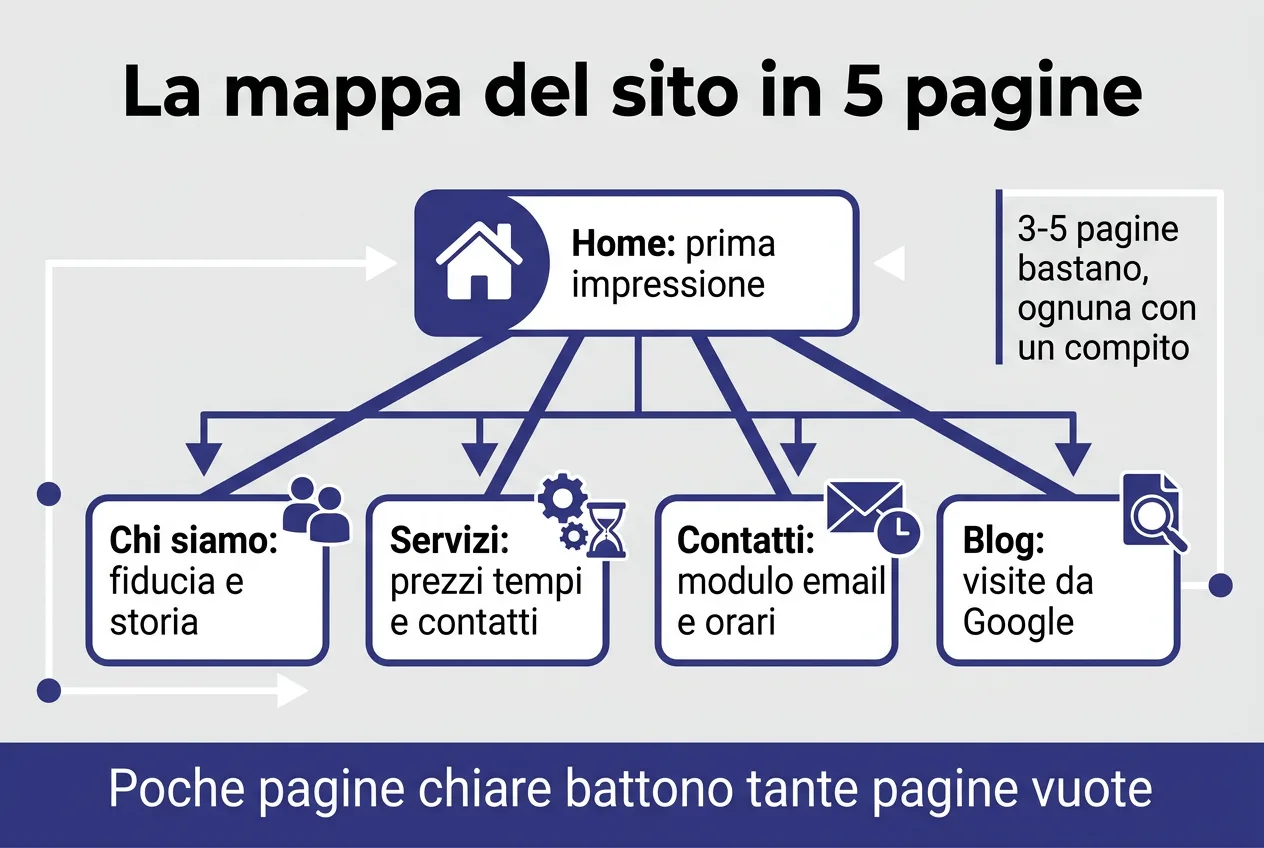
Progettare prima di costruire evita rifacimenti. Quando cambi la struttura a metà lavoro, rifai pagine, sposti testi, recuperi immagini e perdi tempo. Se invece decidi prima cosa vuole fare il sito, ogni passo successivo diventa più semplice. Le pagine non servono a essere tante: servono a essere chiare. Ognuna ha un compito preciso, e se lo conosci la scrivi bene fin dalla prima versione. Un sito vetrina si costruisce intorno a poche pagine essenziali, con contenuti base ne bastano 3-5. Ecco le cinque pagine tipo di un sito da zero, con il compito di ciascuna.
- Home: la prima impressione del sito, la pagina che in pochi secondi deve dire chi sei e portare ogni visitatore verso la sezione giusta.
- Chi siamo: la tua storia e i problemi che risolvi, la pagina che costruisce la fiducia quando qualcuno vuole sapere chi c’è dietro.
- Servizi: cosa offri e come si acquista, scritta in modo chiaro, con prezzi e tempi indicativi, e con un invito finale a contattarti.
- Contatti: il punto in cui arrivano le richieste, con modulo, email, telefono e orari, tutto raccolto in una pagina sola.
- Blog: contenuti utili che portano visite da Google e mostrano la tua competenza ai lettori curiosi che ancora non ti conoscono.
Passo 1: scegli la piattaforma (WordPress o un builder?)
La prima decisione è anche la più importante: dove costruisci il sito? Le due strade principali oggi sono:
- WordPress (self-hosted): il software più usato al mondo, gratuito, con migliaia di temi e plugin (WordPress.org). Hai il controllo totale e il sito è tuo al 100%.
- Builder come Wix o Squarespace: piattaforme “tutto incluso” dove costruisci con il trascina-e-rilascia. Più semplici all’inizio, ma meno flessibili e con costi ricorrenti più alti.
La scelta dipende dai tuoi obiettivi: se vuoi un sito personale o un portfolio, un builder è perfetto. Se vuoi un sito che cresca con te, con plugin, SEO avanzata e proprietà piena, WordPress è la strada. Il nostro confronto WordPress vs Wix analizza nel dettaglio costi, SEO e libertà delle due strade.
Per questa guida assumiamo la scelta WordPress: è quella che ti dà più controllo e che usiamo su questo stesso sito.
«Gratis»: cosa vuol dire davvero
Prima di scegliere, chiariamo la parola più ambigua di tutte. «Gratis» significa cose diverse, e la tabella che segue è quella che nessuno ti mostra:
| Cosa ottieni | Cosa non ottieni | Quando va bene |
|---|---|---|
| Gratis per sempre: un sito online senza scadenza e senza carta di credito | Il tuo dominio (l’indirizzo resta nomesito.piattaforma.com), niente pubblicità rimovibile, funzioni limitate | Un progetto personale, un portfolio, un sito che non deve vendere |
| Senza registrazione: costruisci e vedi subito il risultato | Salvataggio durevole e possibilità di esportare: quello che fai resta lì | Una prova, un mockup da mostrare a qualcuno |
| Con il tuo dominio (il piano a pagamento più economico) | Le funzioni «vere»: e-commerce, prenotazioni, analytics avanzati | Una piccola attività che vuole un indirizzo credibile spendendo poco |
| In italiano: pannello e assistenza nella tua lingua | Attenzione: la lingua del pannello non dice dove sono i server né chi fattura | Sempre, se per te l’assistenza conta più del prezzo |
C’è un caso in cui il gratuito è la scelta giusta, e vale la pena dirlo: il sito del matrimonio. Serve per tre mesi, lo leggono gli invitati, non deve posizionarsi su Google, non deve vendere. Un piano gratuito con un indirizzo tipo nomesposi.piattaforma.com è perfetto, e pagare un professionista sarebbe uno spreco. Il punto non è «il gratis è brutto»: è sapere cosa stai comprando quando non paghi — e non scoprirlo il giorno in cui vuoi cambiare.
Le altre strade: Canva, Google Sites e i costruttori
Oltre a WordPress e ai builder «tutto incluso», ci sono due opzioni che i principianti cercano spesso e che le guide italiane quasi ignorano. Canva: la conosci per la grafica, ma ha anche un costruttore di siti — ottimo per una pagina di presentazione, meno adatto a un sito che deve crescere. Google Sites: gratuito con un account Google, semplicissimo, perfetto per una pagina informativa o un progetto interno; il limite è la personalizzazione e la SEO, ridotte all’osso. Fuori da queste, ci sono i generatori di siti con l’AI (per esempio quello di Wix o Framer): descrivi l’attività e ottieni una bozza in pochi minuti — utile per partire, da rivedere sempre prima di pubblicare.
Creare un sito con l’AI: cosa funziona davvero (e cosa no)
Google stesso, nel blocco «Le persone hanno chiesto anche» su questa query, mette la domanda «ChatGPT può creare siti web?». Su X se ne parla ogni giorno, e in prima pagina nessuna guida italiana risponde. La risposta onesta sta in due colonne.
Cosa l’AI fa bene
- I testi e la struttura: descrivi l’attività, chiedi i titoli delle pagine e le bozze dei testi; poi correggi con la tua voce.
- Il codice che non sai scrivere: un blocco personalizzato, un CSS, una funzione nel tema.
- Le immagini e i loghi di partenza: bozze da rifinire, non materiale definitivo.
- La SEO di base: titoli, meta description, struttura dei contenuti, dati strutturati — tutto da verificare, niente da prendere per buono.
Cosa l’AI non fa (e non farà)
- Non ospita il sito: serve comunque un hosting.
- Non registra il dominio: quello lo fai tu, in cinque minuti (Passo 2).
- Non risponde quando qualcosa si rompe: un aggiornamento, un attacco, un errore 500. Lì serve un essere umano o una procedura.
- Non garantisce la correttezza: inventa fatti con sicurezza (le «allucinazioni»), quindi ogni numero e ogni nome va verificato.
- Non possiede i tuoi dati: dipende dalla piattaforma su cui appoggi il sito, e questo è il punto che conta di più.
AI-builder contro WordPress: il confronto che non trovi
| Criterio | Sito fatto con l’AI (builder) | WordPress + l’AI come assistente |
|---|---|---|
| Tempo per partire | Minuti: descrivi e hai una bozza | Un weekend: dominio, hosting, tema, contenuti |
| Costo | Canone mensile (spesso 15-30€/mese per il piano utile) | Hosting 50-300€/anno + dominio 10-15€, software gratuito |
| Limiti | Struttura decisa dalla piattaforma, personalizzazione ridotta | Nessun limite tecnico: si estende con temi e plugin |
| Portabilità | Bassa: il sito vive dentro la piattaforma | Alta: esporti contenuti, file e database e te ne vai |
| A chi serve | A chi vuole online subito una vetrina semplice | A chi vuole un sito che cresce, e che resta suo |
La sintesi: l’AI non cambia quale piattaforma scegli, cambia quanto tempo ci metti a riempirla. Usa ChatGPT o Claude per i testi, la struttura e il codice; usa WordPress (o un builder, se il progetto è semplice) per la parte che deve durare. E se qualcuno ti vende «un sito fatto con l’AI» a 2.000€, la domanda giusta non è come l’ha fatto: è cosa ti resta in mano dopo.
Passo 2: registra il dominio (10 minuti)
Il dominio è il tuo indirizzo permanente: sceglilo bene perché cambiarlo dopo è costoso. Le regole pratiche:
- Breve e facile da dire: se devi spiegarlo al telefono due volte, è troppo lungo.
- Preferisci .it o .com: sono le estensioni più riconosciute e affidabili in Italia.
- Evita numeri e trattini: “studio5web-design.it” è un incubo da comunicare.
- Controlla che il nome non sia un marchio registrato: una verifica veloce su Google evita problemi legali.
Puoi registrarlo direttamente dal tuo hosting o da un registrar dedicato (Aruba, Register, OVH). Costo: 10-15€/anno. Attenzione al prezzo del primo anno promozionale: il rinnovo è quello che paghi davvero.
Passo 3: attiva l’hosting e installa WordPress (30 minuti)
L’hosting è il server che ospita il sito. Per un primo sito, un hosting condiviso economico basta e avanza. Quasi tutti gli hosting italiani offrono l’installazione di WordPress in un clic: accedi al pannello, cerchi “WordPress”, inserisci nome utente e password, e in 5 minuti hai un sito funzionante.
Se non sai quale hosting scegliere, la nostra guida al miglior hosting WordPress in Italia confronta i provider con i prezzi veri e i rinnovi nascosti: è il passo che ti evita di pentirti dopo un anno.
Passo 4: personalizza il tema e crea le pagine essenziali (2-3 ore)
Con WordPress installato, il sito appare con un tema di default. È il momento di dargli la tua faccia:
- Installa un tema: da Aspetto → Temi, scegli tra i temi gratuiti (Twenty Twenty-Five è un’ottima base) o un tema premium. Per la scelta giusta, dedica qualche minuto a leggere recensioni e confronti prima di decidere.
- Crea le pagine fondamentali: Home, Chi siamo, Servizi, Contatti. Ogni sito dovrebbe avere almeno queste quattro.
- Imposta la struttura: Impostazioni → Lettura: scegli se mostrare gli ultimi articoli in home o una pagina statica.
- Aggiungi il logo e i colori: Aspetto → Personalizza: identità visiva in 20 minuti.
Non perderti nella personalizzazione: per un primo sito, “semplice e finito” batte “perfetto ma mai pubblicato”. Puoi rifinire dopo.
Passo 5: pubblica i primi contenuti (1-2 ore)
Un sito senza contenuti è una vetrina vuota. Per il lancio ti servono almeno:
- 3-5 contenuti veri: la pagina Chi siamo (con la tua storia e foto), i servizi (cosa fai e per chi), un articolo del blog che mostri competenza.
- Testi scritti per le persone, non per i motori: parla come parli, risolvi problemi veri. La SEO viene dopo, sul contenuto buono.
- Immagini ottimizzate: foto originali o stock di qualità, compresse per non rallentare il sito.
Il contenuto è il motore che porterà visitatori: il contenuto buono è ciò che la nostra guida alla sicurezza chiama la base di ogni presenza online che dura: la cura del sito.
Passo 6: sicurezza, SEO e lancio (1 ora)
Prima di annunciare il sito al mondo, chiudi questi 3 dettagli: ti evitano il 90% dei problemi futuri:
- Attiva HTTPS: la maggior parte degli hosting lo fa da solo (Let’s Encrypt). Se non lo vedi nell’URL, attivalo dalle impostazioni: è un segnale di fiducia e di ranking.
- Installa un plugin di sicurezza e configura i backup: Wordfence per la protezione, UpdraftPlus per i backup automatici. Entrambi gratuiti e indispensabili: la nostra guida alla sicurezza WordPress e quella sul backup automatico ti portano per mano.
- Invia la sitemap a Google: Search Console → Sitemap → invia l’URL. È il modo più rapido per far indicizzare il sito.
Quanto tempo ci vuole davvero: la pianificazione
La verità sui tempi è più gentile di quanto sembri: la prima versione di un sito vetrina fai da te sta in un fine settimana. Non serve essere sviluppatori, serve un ordine preciso. Il rischio non è la fatica, è la confusione: cambiare piattaforma a metà strada, provare un tema e poi un altro, riempire il sito di pagine inutili, fermarsi a cercare aiuto per ogni singola scelta. Parte del tempo si risparmia all’inizio, scegliendo con calma l’hosting WordPress e registrando il dominio giusto: due decisioni che non vorrai rifare dopo. Se un blocco ti prende più tempo del previsto, non preoccuparti: il totale resta un fine settimana, pausa pranzo inclusa. Ecco come si distribuiscono le ore, dal primo clic alla messa online.
| Fase | Tempo | Costo | Cosa ti serve |
|---|---|---|---|
| Le 3 cose prima di iniziare | 30 min | 0€ | Capire dominio, hosting e piattaforma |
| Passo 1: la piattaforma | 30-60 min | 0€ | WordPress.org (o il builder) |
| Passo 2: il dominio | 10 min | 10-15€/anno | Un nome scelto e una carta |
| Passo 3: hosting e installazione | 30 min | 50-300€/anno | Le credenziali del pannello |
| Passo 4: tema e pagine | 2-3 ore | 0-60€ | Testi e immagini |
| Passo 5: i primi contenuti | 1-2 ore | 0€ | Quello che hai già: foto, descrizioni, contatti |
| Passo 6: sicurezza, SEO e lancio | 1 ora | 0€ | Plugin gratuiti e Search Console |
| Totale | un fine settimana | 60-400€ il primo anno | Dal secondo anno restano dominio e hosting |
- Scegliere piattaforma e registrare il dominio: 1-2 ore. È la decisione che condiziona tutto il resto, prenditi tutto il tempo che serve.
- Attivare l’hosting e installare WordPress: 30 minuti. Oggi è un’operazione guidata, quasi automatica, che non richiede competenze tecniche.
- Tema e pagine essenziali: 2-3 ore. Installa il template, adattalo al tuo stile, crea le pagine base e sistemane i testi.
- Contenuti, sicurezza e lancio: 2-3 ore. Testi finali, controlli dei link, backup, certificato SSL e pubblicazione.
Non serve una settimana: serve un ordine. E l’ordine è questo.
Gli errori da principiante da evitare
Quasi tutti i problemi del primo sito sono gli stessi, e si evitano conoscendoli:
Gli errori di scelta (e di fretta)
- Perdere settimane a scegliere il tema perfetto: inizia con un tema gratuito solido e cambia quando serve.
- Comprarsi l’hosting più economico in assoluto: i risparmi si pagano in lentezza e assistenza inesistente.
- Aspettare di avere tutto perfetto: il sito perfetto non esiste e il perfezionismo è il più grande ritardante. Pubblica la prima versione, migliorala dopo.
Gli errori tecnici
- Non fare backup: fino al giorno in cui serve. Poi è tardi. Attivalo al giorno zero.
- Pubblicare senza HTTPS: i visitatori vedono “non sicuro” nel browser e scappano.
I costi nascosti del primo anno
Il preventivo onesto non si ferma al primo anno: include anche i rinnovi. Il dominio costa 10-15 euro il primo anno e l’hosting condiviso 50-100 euro, ma spesso si parte con tariffe di lancio. Dopo dodici mesi i prezzi tornano a quelli normali, e chi non aveva messo in conto le voci ricorrenti scopre le sorprese. Niente è previsto per caso, si tratta solo di decisioni che vanno prese prima. Ne parliamo anche in quanto costa un sito web: il costo vero è quello che paghi ogni anno, non quello del primo mese.
- Rinnovo del dominio: 10-15 euro all’anno. Non puoi saltarlo, senza dominio il sito smette di esistere.
- Tema premium, se lo scegli: 60-100 euro una tantum. Lo paghi una volta e resta tuo per sempre, anche se cambi idea più avanti.
- Plugin utili: 0-100 euro all’anno. Molti plugin sono gratuiti, le licenze a pagamento sbloccano funzioni concrete e supporto.
- Email professionali: 10-30 euro all’anno. Un indirizzo con il tuo dominio fa la differenza agli occhi dei clienti.
In totale sono 150-300 euro all’anno che non compaiono in nessun preventivo se non li scrivi tu. Metterli in conto all’inizio è l’unico modo per non ritrovarli come sorprese a fine anno.

Domande frequenti sulla creazione di siti web
- Quanto tempo serve per creare un sito web da zero?
Fai da te: un fine settimana per la prima versione (dominio, hosting, installazione, pagine base). Con un professionista: 2-6 settimane a seconda della complessità.
- Devo saper programmare per creare un sito?
No. Con WordPress o i builder moderni non scrivi codice: scegli, clicchi e configuri. Le competenze tecniche servono solo per funzionalità molto avanzate.
- Quanto costa creare un sito web da soli?
Dominio (10-15€/anno) + hosting (50-300€/anno) + tema (0-60€ una tantum). Totale primo anno: 60-400€. Il costo principale è il tuo tempo.
- WordPress è gratis?
Il software WordPress è gratuito e open source. Paghi dominio e hosting, che servono a qualsiasi piattaforma. Il confronto completo dei costi è nella guida ai prezzi.
- Posso spostare il sito se cambio idea?
Sì, e con WordPress è più facile che altrove: dati e contenuti sono tuoi e si migrano. Se parti da WordPress.com, la nostra guida alla migrazione spiega come passare a un hosting tuo senza perdere nulla.
Quando serve un professionista
Il fai da te non è sempre la scelta giusta. Anche quando hai tempo e voglia, ci sono progetti in cui l’errore costa caro: un sito che non vende, un problema con i pagamenti, una grafica che non comunica. Saper costruire una pagina non significa saper progettare un business online, e i margini di errore cambiano da progetto a progetto. Riconoscere in anticipo che serve un professionista non è debolezza, è intelligenza pratica. Ecco i cinque segnali che contano davvero.
- E-commerce con pagamenti: carrelli, dati delle carte e norme sulla privacy richiedono esperienza vera, non improvvisazione.
- Un brand che sostiene i prezzi: se i tuoi servizi costano cifre importanti, anche il sito deve stare al livello della reputazione.
- Tempi stretti: quando la scadenza è già decisa, chi ha già fatto decine di siti è più veloce, e lo dimostra con i risultati.
- Manutenzione da delegare: aggiornamenti, backup e sicurezza non finiscono al lancio, qualcuno deve occuparsene ogni mese.
- Funzioni su misura: quando i template standard non bastano, serve sviluppo vero, non plugin improvvisati che si spaccano al primo aggiornamento.
Assumere un professionista non è un fallimento: è una decisione di budget. Come per ogni servizio, il conto si valuta su quello che ti fa evitare.
Il primo mese dopo il lancio: cosa fare
La pubblicazione non è il traguardo: è il punto da cui si inizia a crescere. Nel primo mese dopo il lancio, pochi gesti portano risultati che si vedono nei mesi successivi.
- Collega Google Search Console: è la finestra su come Google vede il tuo sito, e ti avvisa subito di errori e 404.
- Controlla il primo mese di traffico: cerca le pagine che ricevono visite e scrivi altro su quei temi, è il segnale più onesto di cosa funziona.
- Chiedi feedback a due o tre persone di fiducia: occhi esterni vedono errori che tu non noti più, come testi già letti cento volte.
- Mantieni i backup attivi: se la manutenzione non è ancora un’abitudine, questo è il mese per renderla tale.
La regola del primo mese è una sola: il sito vive se ci torni. Trenta minuti a settimana bastano per farlo crescere, purché siano costanti.
Conclusioni: il tuo primo sito in un fine settimana
Creare un sito web da zero oggi è alla portata di tutti: piattaforma, dominio, hosting, tema, contenuti, sicurezza. Sei passi, un fine settimana, meno di 100€ per iniziare. L’importante è partire: il sito perfetto non esiste, ma quello pubblicato sì.
Se questa è la tua prima volta, parti dalla scelta dell’hosting e dal confronto WordPress vs Wix: sono le due decisioni che non vorrai rifare tra sei mesi. Buona creazione!

Lascia un commento